
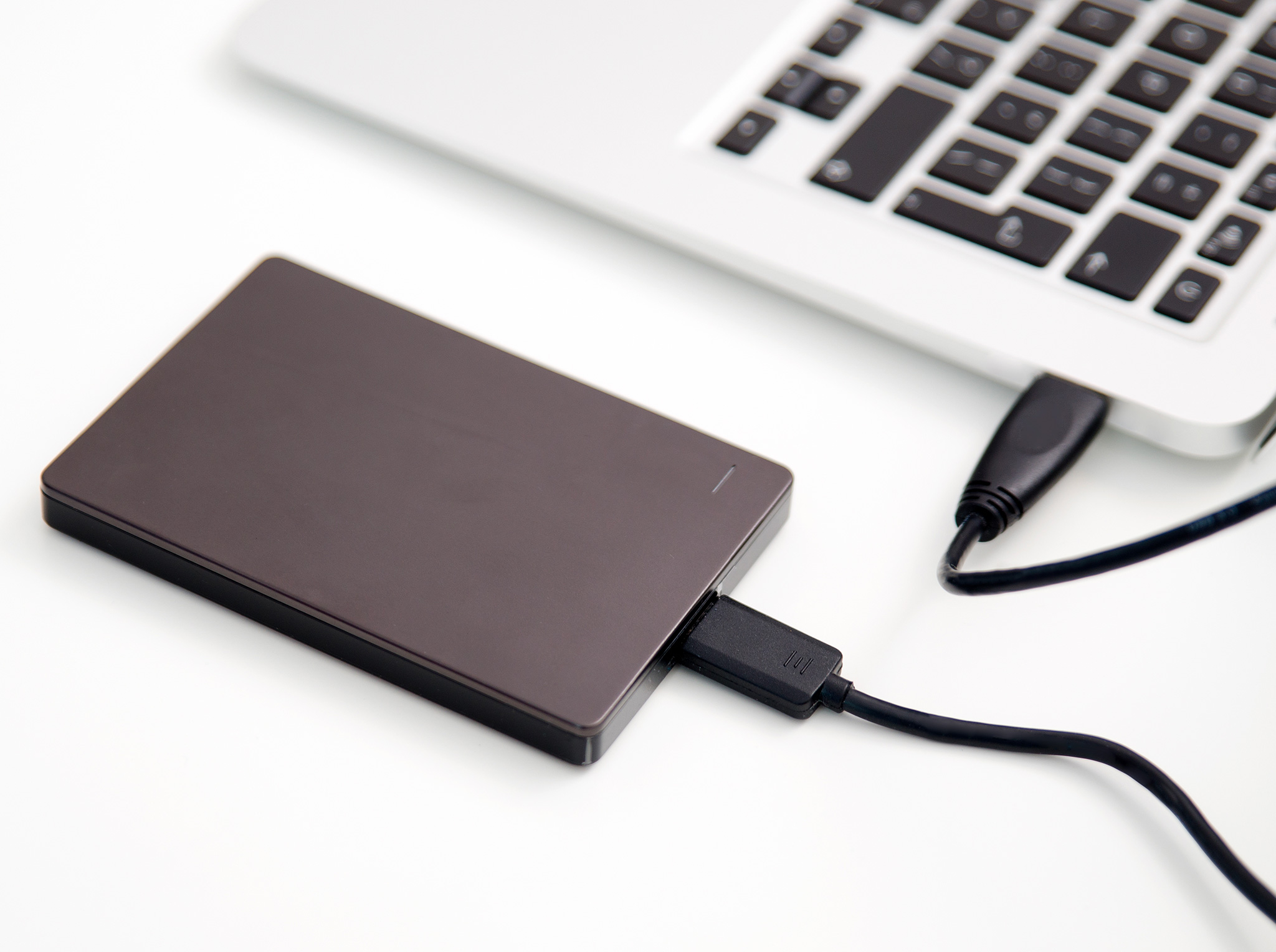
Un disque dur est la mémoire de masse d’un ordinateur : c’est lui qui conserve vos fichiers durablement, même sans alimentation. Deux familles se partagent le marché, le disque à plateaux magnétiques (HDD) et le SSD à mémoire flash. Le premier gagne sur le prix au téraoctet, le second sur la vitesse et la résistance aux chocs. Le choix dépend avant tout de votre usage réel et des ports disponibles sur votre machine.
Remplacer un disque dur arrive rarement par plaisir. On le fait parce que la capacité manque, parce que la machine ralentit ou parce que des bruits suspects s’installent. Chaque situation appelle une décision différente, et une erreur de choix se paie sur plusieurs années. Ce guide rassemble les notions indispensables pour comprendre un disque dur, comparer les modèles sans se tromper et protéger les données qu’ils contiennent.
L’architecture interne d’un disque dur et ses conséquences pratiques
Un HDD renferme plusieurs plateaux magnétiques empilés, mis en rotation par un moteur, et des têtes de lecture qui se déplacent au-dessus pour écrire ou récupérer les données. Ce ballet mécanique explique la sensibilité du composant aux chocs et aux vibrations. Le SSD ne connaît pas ces contraintes puisqu’il n’embarque aucune pièce mobile : ses cellules de mémoire flash se contentent d’enregistrer un état électrique.
Sur le terrain, cette différence se ressent immédiatement. Démarrage du système, ouverture d’une suite bureautique, chargement d’un jeu : chaque opération dépend du temps d’accès du support. Un HDD tourne autour de plusieurs millisecondes, un SSD descend sous le dixième de milliseconde. Cette latence explique à elle seule la sensation de lenteur qui saisit un ordinateur équipé d’un vieux disque mécanique.
Les débits suivent la même logique. Un disque dur classique plafonne fréquemment entre 120 et 180 Mo/s en lecture séquentielle. Un SSD SATA le dépasse d’un facteur deux à trois, et un modèle NVMe relié directement au bus PCI Express atteint des vitesses bien supérieures encore. À l’usage, la différence est spectaculaire sur les fichiers nombreux et les petites opérations.
Les critères qui font vraiment la différence à l’achat
Le premier critère reste la capacité, mais elle doit se lire à la lumière de l’usage. Un poste familial qui stocke des photos, quelques films et des documents se contente souvent de 1 à 2 To. Un monteur vidéo ou un photographe professionnel aura besoin de beaucoup plus, et préférera répartir ses fichiers sur plusieurs supports plutôt que d’empiler tout au même endroit.
La technologie vient ensuite. Un SSD change radicalement le confort d’une machine ancienne, surtout pour le système d’exploitation et les logiciels. Un HDD conserve son intérêt pour l’archivage lourd, les bibliothèques multimédia et les sauvegardes régulières, là où le prix au téraoctet compte plus que la rapidité.
La compatibilité enfin : un boîtier ne se branche pas n’importe où, et un format physique ne rentre pas dans tous les châssis. Mieux vaut vérifier les ports libres et les dimensions avant de commander.
| Critère | Disque dur à plateaux (HDD) | SSD |
|---|---|---|
| Vitesse de lecture | Modérée | Élevée à très élevée |
| Résistance aux chocs | Faible | Bonne |
| Prix au téraoctet | Bas | Plus élevé |
| Capacités maximales | Très grandes | Grandes |
| Bruit en fonctionnement | Audible | Silencieux |
Ce tableau donne une tendance générale, mais certains modèles sortent du cadre. Il existe des disques durs rapides et des SSD d’entrée de gamme lents. La fiche technique reste la référence, pas la catégorie.
Faut-il opter pour un disque interne ou un boîtier externe ?
Un disque interne vit à l’intérieur de la machine. Il accueille le système, les logiciels et les fichiers de travail. Il bénéficie de la meilleure connexion possible et ne craint pas les déplacements une fois installé. En contrepartie, il ne se transporte pas et son accès dépend de l’ordinateur allumé.
Un disque externe, logé dans un boîtier relié en USB ou en Thunderbolt, répond à d’autres besoins. Il sert de sauvegarde, de navette entre deux postes ou d’archive rangée dans un tiroir. Sa mobilité le rend vulnérable aux chutes, ce qui pousse à choisir un SSD si le transport est fréquent, et un HDD si la capacité primait sur la robustesse.
Beaucoup d’utilisateurs finissent par combiner les deux : un SSD interne pour le système et les applications, un HDD externe pour les sauvegardes et les médias. Cette combinaison offre un bon compromis entre réactivité et coût de stockage.
Installer un disque dur neuf dans une machine déjà en service
L’opération commence par une précaution simple : sauvegarder ce qui existe déjà. Une fois le boîtier ouvert, le disque se fixe dans une baie et se relie par un câble de données et un connecteur d’alimentation. Sur un portable, il faut souvent dévisser une trappe dédiée et manipuler la nappe avec précaution.
Une fois en place, le système d’exploitation ne voit pas toujours le nouveau venu immédiatement. Il faut passer par le gestionnaire de disques pour l’initialiser, choisir un style de partition et le formater. Les modèles neufs arrivent généralement non alloués, ce qui surprend la première fois.
Deux options s’offrent alors : laisser le disque en stockage secondaire et y déplacer des fichiers, ou migrer le système depuis l’ancien support. La migration demande un logiciel dédié et un peu de patience, mais elle évite de tout réinstaller. Elle devient particulièrement intéressante quand on passe d’un HDD à un SSD.
Identifier les signaux d’usure avant la panne
Un disque dur ne tombe jamais en panne sans prévenir, ou presque. Les premiers symptômes restent discrets : des ralentissements inhabituels, des fichiers qui refusent de s’ouvrir, un système qui met du temps à réagir alors qu’il était fluide la veille.
Certains signes sont plus parlants.
- Des clics répétés ou un léger grattement qui s’ajoute au bruit normal.
- Des erreurs d’écriture ou de lecture signalées par le système.
- Une disparition temporaire de certaines partitions.
- Des températures élevées et un boîtier anormalement chaud.
Les outils de diagnostic intégrés au système permettent de surveiller l’état de santé du support et de consulter des compteurs comme les secteurs réalloués. Ces indicateurs ne réparent rien, mais ils donnent le temps de sauvegarder avant la défaillance complète.
Diagnostic : que faire si le disque dur disparaît de l’explorateur
Un disque absent de l’explorateur n’est pas forcément mort. Avant de conclure au pire, il faut vérifier plusieurs pistes. Le câble mal enfoncé, l’alimentation insuffisante et le port USB défaillant figurent parmi les causes les plus fréquentes, et les plus faciles à écarter.
Ensuite, le gestionnaire de disques prend le relais. S’il détecte le support sans lui attribuer de lettre, le problème vient souvent de la table de partition ou du format. S’il ne le voit pas du tout, la question se déplace vers le contrôleur, le firmware ou l’électronique. Un disque reconnu par le BIOS mais invisible pour le système ne relève pas des mêmes solutions qu’un disque totalement muet.
Quand le support contient des données précieuses, mieux vaut éviter les manipulations à l’aveugle. Les logiciels de récupération donnent parfois de bons résultats, mais chaque tentative d’écriture sur un disque fragile réduit les chances de récupérer quoi que ce soit.
Ce qui explique les écarts de prix d’un disque dur à l’autre
Le prix d’un disque dur dépend d’abord de sa capacité et de sa technologie. À capacité égale, un SSD coûte plus cher qu’un HDD, et un modèle NVMe se négocie au-dessus d’un modèle SATA. La marque, la garantie et la qualité des composants ajoutent une couche de variation non négligeable.
Le calcul utile reste le prix au téraoctet. Il permet de comparer des modèles de capacités différentes sur une base commune. Un disque de 4 To à 90 euros revient à environ 22 euros par téraoctet, contre 45 euros pour un modèle de 1 To à 45 euros. Ce raisonnement aide à repérer les offres réellement avantageuses.
Attention toutefois aux modèles d’entrée de gamme qui affichent un tarif attractif mais cachent des performances modestes ou une durée de garantie réduite. Le prix affiché ne dit rien de la fiabilité ni du service après vente, deux éléments qui pèsent sur le coût final.
Les habitudes qui prolongent la durée de vie du disque dur
Quelques gestes simples suffisent à allonger sensiblement la vie d’un support.
- Éviter les chocs pendant le fonctionnement, surtout pour un HDD.
- Laisser de l’espace libre : un disque saturé travaille plus et s’use plus vite.
- Ne pas déplacer un boîtier externe pendant qu’il écrit.
- Éjecter proprement le périphérique avant de le débrancher.
- Surveiller la température et éviter les endroits confinés.
- Couper l’alimentation des disques externes non utilisés.
- Vérifier régulièrement l’état de santé affiché par le système.
Un disque mécanique qui tourne en continu dans un boîtier mal ventilé vieillit plus vite qu’un modèle utilisé par intermittence. À l’inverse, un SSD laissé sans alimentation pendant de très longues périodes peut perdre des cellules, surtout s’il est ancien.
Sauvegarder en trois couches pour ne rien perdre
La sauvegarde reste la seule protection réellement efficace contre la perte de données. Aucun disque n’est éternel, aucune marque n’offre une garantie absolue. La règle la plus répandue recommande trois copies de chaque fichier important, sur deux supports différents, dont une située ailleurs.
En pratique, cela donne un disque de travail, une copie locale sur un second support et une copie déportée, dans le cloud ou chez un proche. Cette organisation protège à la fois contre la panne matérielle, le vol et les erreurs humaines.
Un disque dur seul, même neuf, même haut de gamme, ne constitue pas une sauvegarde. Il devient une sauvegarde quand il contient une copie d’un fichier qui existe ailleurs.
Quelle est la différence entre un disque dur 2,5 pouces et 3,5 pouces ?
Le format 3,5 pouces équipe les ordinateurs de bureau. Il accueille davantage de plateaux et atteint des capacités plus élevées. Le format 2,5 pouces, plus compact, se destine aux portables et aux boîtiers externes. Il consomme moins d’énergie et chauffe moins, mais plafonne souvent à des capacités moindres.
Comment déplacer Windows d’un disque dur vers un SSD sans tout réinstaller ?
Un logiciel de clonage copie l’intégralité du système vers le nouveau support. Il faut que la capacité du SSD soit au moins égale à l’espace occupé sur le disque d’origine. Une fois le clone réalisé, on démarre sur le SSD et l’ancien disque peut servir de stockage secondaire.
Que faire d’un disque dur interne retiré d’une machine ?
Le glisser dans un boîtier externe adapté lui donne une seconde vie. Le boîtier convertit le signal SATA en USB et fournit l’alimentation nécessaire. Cette solution convient bien pour recycler un disque sorti d’un vieux portable.
Que signifie un disque dur non alloué dans le gestionnaire de disques ?
Un disque non alloué n’a pas encore de partition ni de système de fichiers. Il faut l’initialiser puis créer un volume avant de pouvoir y enregistrer des fichiers. Cette étape est normale pour un disque neuf sorti de son emballage.
Mon disque dur fait un bruit inhabituel, que faire ?
Sauvegardez immédiatement les fichiers importants. Un clic répété, un grattement ou un sifflement signale souvent une usure mécanique. Évitez de multiplier les redémarrages et confiez le support à un professionnel si les données comptent plus que le disque lui-même.

