- Point d’accès Wi-Fi : activez le partage de connexion dans les paramètres du téléphone, puis choisissez sur le PC le réseau qu’il diffuse et saisissez son mot de passe.
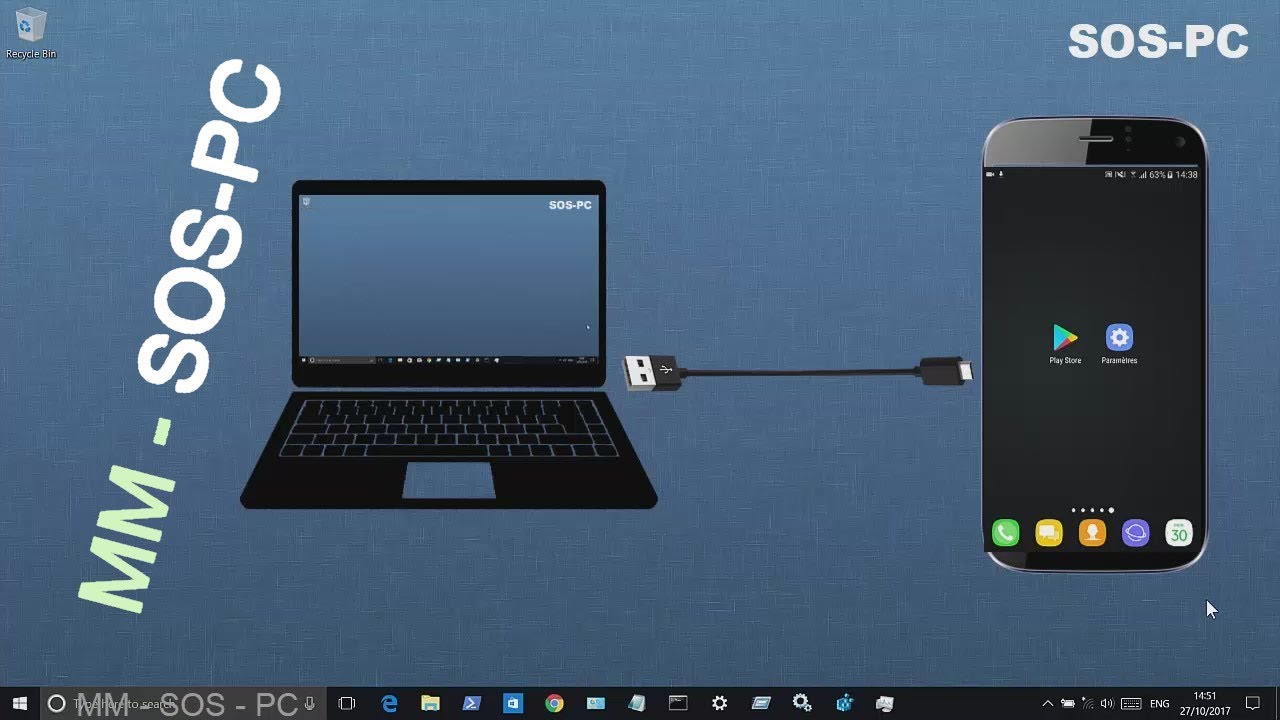
- Modem USB : reliez les deux appareils avec un câble, puis activez l’option USB du partage. C’est la liaison la plus stable, et elle recharge le mobile en même temps.
- Bluetooth : appairez le téléphone et l’ordinateur, puis désignez le smartphone comme point d’accès réseau. Le débit est plus faible, mais la batterie tient mieux.
Pour partager une connexion internet entre téléphone et PC, on transforme le smartphone en point d’accès : il diffuse ses données mobiles (4G ou 5G) et l’ordinateur s’y connecte comme il le ferait à une box. Trois liaisons sont possibles, le Wi-Fi, le câble USB et le Bluetooth. Android, iOS et Windows les intègrent toutes, sans application à installer. Une fois le bon menu trouvé, le réglage prend moins d’une minute. Ce guide, à jour en novembre 2026, donne les chemins exacts selon la marque du mobile, explique ce qu’il faut faire côté ordinateur, montre comment partager dans l’autre sens (du PC vers le mobile) et liste les pannes qui bloquent le plus souvent la connexion.
Activer le point d’accès mobile sur un téléphone Android
Sur Android, l’emplacement de l’option varie d’un fabricant à l’autre, mais le principe ne change pas. Sur un Google Pixel ou un appareil sous Android d’origine, la marche à suivre est la suivante :
- Ouvrez les Paramètres, puis Réseau et Internet.
- Appuyez sur Point d’accès et partage de connexion.
- Choisissez Point d’accès Wi-Fi et activez l’interrupteur.
- Notez le nom du réseau et le mot de passe affichés, ou modifiez-les.
Sur un Samsung Galaxy, allez dans Paramètres, puis Connexions, puis Point d’accès mobile et modem. Sur un Xiaomi, un Redmi ou un Poco, l’option se trouve en général dans Connexion et partage, sous le nom Point d’accès portable. Si vous ne trouvez rien, tapez « point d’accès » dans la barre de recherche des paramètres : c’est le chemin le plus rapide, quelle que soit la surcouche.
Avant de lancer le partage, regardez trois réglages du point d’accès. La sécurité doit être réglée sur WPA2 ou, mieux, sur WPA3 si votre PC le prend en charge. La bande de fréquence en 5 GHz offre plus de débit à courte distance, alors que le 2,4 GHz porte plus loin et reste compatible avec les vieux portables. Enfin, l’option d’arrêt automatique coupe le point d’accès quand plus rien n’y est connecté. Elle économise la batterie, mais elle peut surprendre si vous laissez l’ordinateur en veille quelques minutes.
Partager la connexion d’un iPhone avec un PC Windows ou un Mac
Sur iPhone, ouvrez Réglages, puis Partage de connexion, et activez Autoriser d’autres utilisateurs. Si ce menu n’apparaît pas à la racine des Réglages, passez par Données cellulaires, puis Partage de connexion. Le mot de passe Wi-Fi s’affiche juste en dessous et se modifie d’un appui.
Un réglage mérite votre attention : Maximiser la compatibilité. Activé, il force le passage en 2,4 GHz, ce qui règle la plupart des cas où un PC un peu ancien ne voit pas le réseau de l’iPhone. Désactivé, il laisse la place au 5 GHz, plus rapide. Gardez aussi l’écran Partage de connexion ouvert pendant que l’ordinateur cherche le réseau, car l’iPhone le rend alors visible plus facilement.
Avec un Mac connecté au même compte Apple, vous n’avez même pas de mot de passe à saisir. Le nom de l’iPhone apparaît directement dans le menu Wi-Fi de la barre des menus (c’est la fonction Partage de connexion instantané) et il suffit de cliquer dessus. Sous Windows, le partage par câble avec un iPhone demande en plus l’application Appareils Apple (ou iTunes sur les anciennes versions), qui installe le pilote nécessaire. Il faut aussi répondre « Se fier » à l’alerte qui s’affiche sur le téléphone au premier branchement.
Brancher le téléphone en modem USB pour une connexion plus stable
Le câble est souvent laissé de côté, alors que c’est la meilleure option pour une longue séance de travail. La liaison ne subit pas les interférences radio, la latence est plus basse, et le téléphone se recharge au lieu de se vider. Pour une visioconférence ou un gros envoi de fichiers, c’est la méthode à privilégier.
- Reliez le smartphone au PC avec un câble capable de transférer des données, pas un simple câble de charge.
- Sur Android, ouvrez le menu du point d’accès et activez Partage de connexion via USB (appelé Modem USB chez Samsung).
- Sur iPhone, activez Autoriser d’autres utilisateurs avant de brancher le câble.
- Windows détecte une nouvelle carte réseau Ethernet et se connecte tout seul en quelques secondes.
Si l’option USB reste grisée sur Android, c’est en général parce que le téléphone ne voit pas de connexion de données : changez de câble ou de port, et évitez les hubs USB non alimentés.
Le partage de connexion par Bluetooth, la solution de secours
Le Bluetooth est l’option la plus lente des trois, avec quelques mégabits par seconde dans le meilleur des cas. Il garde pourtant son intérêt pour lire ses mails, envoyer un message ou consulter un document léger, parce qu’il consomme très peu d’énergie. Sur Android, activez Partage de connexion via Bluetooth dans le menu du point d’accès. Sur Windows 11, appairez le téléphone depuis Paramètres, puis Bluetooth et appareils. Ouvrez ensuite le Panneau de configuration, section Périphériques et imprimantes, faites un clic droit sur le téléphone et choisissez Se connecter via, puis Point d’accès. La manipulation est moins directe que le Wi-Fi, mais elle dépanne quand la carte Wi-Fi d’un vieux portable ne répond plus.
Wi-Fi, USB ou Bluetooth : quelle liaison choisir entre téléphone et PC
| Critère | Point d’accès Wi-Fi | Modem USB | Bluetooth |
|---|---|---|---|
| Débit | Élevé (proche du réseau mobile) | Élevé et très stable | Faible |
| Batterie du téléphone | Se vide vite | Rechargée pendant l’usage | Peu sollicitée |
| Appareils connectés | Plusieurs en même temps | Un seul | Un ou deux |
| Mise en place | La plus simple | Simple, câble obligatoire | Appairage préalable |
| Usage conseillé | Dépannage rapide, plusieurs appareils | Visio, travail prolongé | Mails, messagerie |
En résumé : le Wi-Fi pour aller vite, le câble pour durer, le Bluetooth quand rien d’autre ne marche ou quand la batterie est presque vide.
Connecter l’ordinateur au réseau partagé par le téléphone
Sous Windows 11, cliquez sur l’icône réseau en bas à droite de la barre des tâches, puis sur la flèche à côté du symbole Wi-Fi. Le nom du point d’accès apparaît dans la liste : sélectionnez-le, cochez éventuellement Se connecter automatiquement, puis entrez le mot de passe affiché sur le téléphone. Sur macOS, le réseau se choisit depuis le menu Wi-Fi, exactement comme une box.
Un réglage Windows peut vous faire gagner beaucoup de données : marquer le réseau comme connexion limitée. Allez dans Paramètres, puis Réseau et Internet, puis Wi-Fi, ouvrez les propriétés du réseau du téléphone et activez cette option. Windows reporte alors la plupart des mises à jour et des synchronisations lourdes, OneDrive compris, au lieu de les télécharger sur votre forfait mobile.
Surveiller la consommation de données pendant le partage
Un ordinateur consomme bien plus qu’un smartphone. Il charge les versions complètes des sites, synchronise ses dossiers dans le cloud, met à jour ses logiciels et lit les vidéos en haute définition par défaut. Une heure de visioconférence représente souvent entre 0,5 et 1,5 Go selon la qualité de l’image, et une grosse mise à jour système peut dépasser plusieurs gigaoctets à elle seule. Pour savoir ce que représente concrètement une enveloppe de 10 Go Internet, comptez quelques jours de travail de bureau classique, mais à peine une soirée de streaming.
La plupart des forfaits vendus en France autorisent le partage de connexion. Certaines offres fixent toutefois un plafond spécifique à l’usage en point d’accès, ou réduisent le débit au-delà d’un seuil. Le compteur de consommation et les conditions de votre offre se consultent dans l’espace client de l’opérateur ; notre guide Bien utiliser un espace personnel en ligne rappelle les bons réflexes pour y accéder sans risque. Sur le téléphone, la rubrique Utilisation des données (Android) ou Données cellulaires (iPhone) indique en temps réel ce qui est passé par le point d’accès.
Faire l’inverse : partager la connexion du PC vers le téléphone
La demande inverse existe aussi : un ordinateur branché en Ethernet dans un hôtel ou une salle de réunion, et un téléphone qui capte mal. Windows 11 sait diffuser sa propre connexion. Ouvrez Paramètres, puis Réseau et Internet, puis Point d’accès sans fil mobile. Choisissez la connexion à partager, le mode (Wi-Fi ou Bluetooth), vérifiez le nom et le mot de passe, puis activez l’interrupteur. Le téléphone se connecte alors au réseau créé par le PC comme à n’importe quel Wi-Fi. Sur Mac, la fonction équivalente se trouve dans Réglages Système, Général, Partage, puis Partage Internet.
Sécuriser son point d’accès mobile en déplacement
Un point d’accès mal protégé laisse n’importe qui à proximité utiliser votre forfait, voire repérer les appareils connectés. Quelques réflexes suffisent à éviter ça :
- remplacer le mot de passe par défaut par une phrase longue et unique ;
- donner au réseau un nom neutre, qui ne contient ni votre nom ni celui de votre entreprise ;
- préférer le WPA3, ou au moins le WPA2, et ne jamais laisser le réseau ouvert ;
- couper le partage dès que la séance de travail est terminée.
Le chiffrement du point d’accès protège la liaison entre le téléphone et le PC, mais pas ce qui circule ensuite sur Internet. C’est le rôle du HTTPS, comme l’explique notre article Faut-il vraiment s’inquiéter de la différence entre HTTP et HTTPS ? Pour un professionnel qui administre son site depuis un train ou un café, par exemple pour régler une question d’extension avant un lancement (quelle domaine retenir, .com ou .fr), son propre partage de connexion reste bien plus sûr que le Wi-Fi public de l’établissement.
Pannes de partage de connexion : causes et solutions
Quand l’ordinateur refuse de se connecter, la cause est presque toujours l’une des suivantes :
- Le PC ne voit pas le réseau : passez le point d’accès en 2,4 GHz (ou activez Maximiser la compatibilité sur iPhone) et rapprochez les deux appareils.
- Mot de passe refusé : vérifiez les majuscules, puis demandez à Windows d’oublier le réseau avant de vous reconnecter.
- Connecté, mais sans accès à Internet : les données mobiles du téléphone sont peut-être coupées, le forfait épuisé ou le réseau trop faible. Ouvrez une page sur le mobile pour en avoir le cœur net.
- Déconnexions à répétition : désactivez l’économiseur de batterie et l’arrêt automatique du point d’accès, qui coupent le partage en arrière-plan.
- Option introuvable ou grisée : certains opérateurs ou profils professionnels gérés bloquent la fonction. Le service client de l’opérateur ou l’administrateur informatique peut confirmer ce point.
Si rien ne fonctionne, redémarrez les deux appareils, puis essayez une autre liaison : un problème de Wi-Fi ne touche presque jamais le mode USB.
Partage de connexion entre téléphone et PC : les cas qui reviennent souvent
Le point d’accès mobile vide-t-il vite la batterie du smartphone ?
Oui, le mode Wi-Fi fait partie des usages les plus gourmands, surtout en 5G. Pour une session longue, le modem USB est préférable puisqu’il recharge le téléphone. À défaut, branchez le mobile sur une prise ou une batterie externe.
Un téléphone connecté à un Wi-Fi peut-il le relayer vers l’ordinateur ?
Certains modèles Android le permettent, notamment chez Samsung avec la fonction de partage Wi-Fi, mais la plupart des téléphones partagent uniquement leurs données mobiles. L’iPhone, lui, ne relaie pas un Wi-Fi par son point d’accès.
Combien d’appareils peuvent utiliser le même partage de connexion ?
Le nombre dépend du modèle : comptez en général une dizaine d’appareils sur Android et un peu moins sur iPhone. En pratique, le débit se divise entre tous les appareils connectés, et deux ou trois suffisent à le ralentir nettement.
L’opérateur facture-t-il le partage de connexion en supplément ?
Sur la grande majorité des forfaits français, non : les données partagées sont décomptées de l’enveloppe habituelle. Certaines offres prévoient cependant un quota dédié au point d’accès, à vérifier dans les conditions du forfait.
Pourquoi Windows indique-t-il « Aucun accès Internet » alors que le PC est connecté au téléphone ?
La liaison locale fonctionne, mais le téléphone ne transmet rien. Vérifiez que ses données mobiles sont activées et que le forfait n’est pas épuisé, puis désactivez et réactivez le point d’accès pour relancer l’attribution d’adresse.