
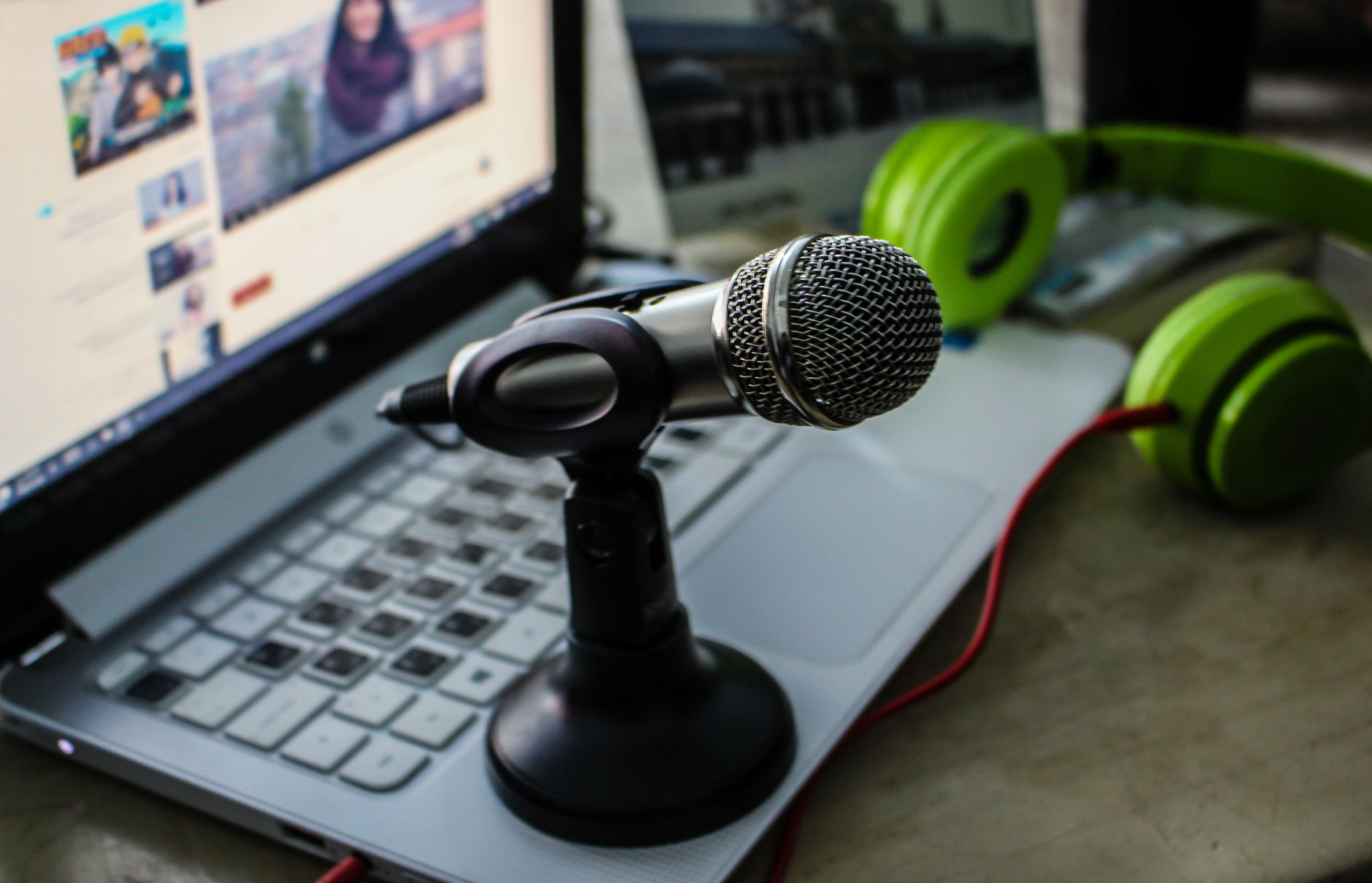
Pour dicter sur Word, ouvrez un document, placez le curseur à l’endroit voulu, cliquez sur le bouton Dicter dans l’onglet Accueil, puis parlez clairement dans le micro. Word transforme alors votre voix en texte. La fonction existe dans Microsoft Word pour Microsoft 365, Word pour le web et les applications mobiles, avec quelques différences selon l’appareil, le navigateur et les autorisations accordées au micro.
Cette saisie vocale sert à rédiger plus vite un brouillon, prendre des notes après une réunion, poser des idées sans interrompre son raisonnement ou limiter la frappe au clavier. Elle demande toutefois un minimum de préparation : un micro reconnu, une connexion stable dans certains cas, une langue correctement choisie et une relecture attentive. Voici comment l’utiliser concrètement, sans perdre du temps dans les menus.
Pour approfondir ce point, consultez Logiciel de gestion d’entreprise.
Dicter sur Word : les prérequis à vérifier
Avant de chercher le bouton de dictée, vérifiez que votre version de Word prend bien en charge la fonction. Elle est surtout associée à Microsoft 365 et à Word pour le web. Sur une version ancienne installée une fois pour toutes, le bouton peut être absent ou remplacé par d’autres options de reconnaissance vocale du système.
Le deuxième point concerne le micro. Un micro intégré d’ordinateur portable peut suffire pour dicter quelques paragraphes, mais un casque avec micro donne souvent un résultat plus propre, surtout dans un bureau partagé ou une pièce réverbérante. L’objectif n’est pas d’avoir du matériel de studio, mais une voix captée près de la bouche, avec peu de bruit de fond.
Ce sujet est complété par Supprimer une page Word.
Vérifiez aussi les autorisations. Sur Windows, macOS, iOS, Android ou dans un navigateur, Word doit avoir le droit d’accéder au microphone. Si vous cliquez sur Dicter et que rien ne se passe, le problème vient souvent de là. Dans Word pour le web, le navigateur peut afficher une demande d’accès au micro en haut de la fenêtre. Si cette demande a été refusée une première fois, il faut parfois retourner dans les paramètres du navigateur pour la réactiver.
La langue de dictée compte également. Si vous parlez français mais que Word attend de l’anglais, la transcription risque d’être absurde. Ouvrez les paramètres de dictée, puis choisissez le français correspondant à votre usage. Selon les versions, plusieurs variantes peuvent exister. Pour un texte professionnel destiné à un lectorat français, le français de France est généralement le choix le plus naturel.
Microsoft présente la fonctionnalité de dictée dans Word sur sa page d’aide officielle : https://support.microsoft.com/fr-fr/office/dicter-vos-documents-dans-word-3876e05f-3fcc-418f-b8ab-db7ce0d11d3c. Cette source reste utile pour vérifier les options disponibles selon votre version de Word.
Comment activer la dictée dans Word sur ordinateur
Sur Word pour Windows ou macOS avec Microsoft 365, ouvrez votre document, puis regardez dans l’onglet Accueil. Le bouton Dicter se trouve généralement dans le ruban, souvent vers la droite. Cliquez dessus. Une petite barre ou une icône de micro apparaît. Quand le micro est actif, commencez à parler à un rythme normal.
Ne dictez pas comme si vous lisiez une liste de mots isolés. Word comprend mieux les phrases naturelles, avec des pauses raisonnables. Dites une phrase complète, marquez un court silence, puis continuez. Si vous hésitez toutes les deux syllabes, la transcription peut devenir plus confuse, car l’outil tente d’interpréter des fragments.
Pour insérer la ponctuation, vous pouvez la dicter. Par exemple, dites « virgule », « point », « point d’interrogation » ou « nouvelle ligne » selon ce que vous voulez obtenir. Les commandes disponibles varient selon la langue et la version, mais les signes courants fonctionnent souvent mieux que les formulations longues. Pour un texte propre, il est utile de dicter la ponctuation dès le départ plutôt que de tout reprendre ensuite.
Si vous devez arrêter quelques secondes, cliquez de nouveau sur le micro ou utilisez le contrôle affiché à l’écran. Cela évite que Word transcrive une conversation en arrière-plan, un appel téléphonique ou une remarque destinée à quelqu’un dans la pièce. Cette petite discipline change beaucoup la qualité du document final.
Utiliser la dictée dans Word pour le web
Word pour le web permet aussi de dicter directement dans le navigateur. Connectez-vous à votre compte Microsoft, ouvrez un document dans Word en ligne, puis cliquez sur Dicter dans l’onglet Accueil. Le navigateur demande alors l’autorisation d’utiliser le micro. Acceptez, puis commencez la dictée.
Cette option est pratique quand vous travaillez sur un ordinateur qui n’a pas Word installé, ou lorsque vos documents sont déjà dans OneDrive. Elle peut aussi dépanner en déplacement, dans un espace de coworking ou sur une machine professionnelle verrouillée. La contrepartie est simple : vous dépendez davantage du navigateur, de la connexion et des restrictions éventuelles de votre organisation.
Si le bouton ne s’affiche pas, essayez d’abord un navigateur courant et à jour. Vérifiez ensuite que vous êtes connecté avec un compte donnant accès aux fonctions de Word en ligne. Dans un environnement d’entreprise, certaines options peuvent être désactivées par l’administrateur. Dans ce cas, le problème ne vient pas forcément de votre ordinateur.
Sur le web, gardez un œil sur l’icône du micro. Si elle se désactive, Word cesse de transcrire. C’est parfois volontaire, parfois lié à une interruption de connexion ou à une permission perdue. Une bonne pratique consiste à dicter par blocs de quelques paragraphes, puis à enregistrer mentalement où vous en êtes avant de poursuivre.
Dicter sur Word depuis un mobile
Sur smartphone ou tablette, la dictée peut passer par Word lui-même ou par le clavier vocal du système. Dans l’application Word, ouvrez le document, touchez la zone de texte, puis cherchez l’icône de micro. Selon votre appareil, vous pouvez voir le micro du clavier iOS ou Android plutôt qu’un bouton spécifique de Word. Le principe reste le même : vous parlez, le texte s’insère à l’emplacement du curseur.
Le mobile est très utile pour capturer une idée courte, rédiger un compte rendu rapide après un rendez-vous ou préparer une trame d’article dans les transports. Pour un long document, l’écran réduit rend la relecture moins confortable. Mieux vaut alors dicter une première version sur mobile, puis reprendre la mise en forme sur ordinateur.
Faites attention aux noms propres, sigles, marques, termes techniques et anglicismes. Sur mobile, la dictée peut les interpréter de façon très libre. Si votre texte concerne le marketing, l’entreprise ou Internet, des expressions comme CRM, SEO, tunnel de conversion, lead magnet ou business model peuvent nécessiter une correction manuelle.
Pour gagner du temps, dictez d’abord le fond, sans vouloir obtenir une mise en page parfaite. Ajoutez ensuite les titres, liens, listes et corrections depuis l’interface la plus confortable. La dictée vocale sert très bien à produire de la matière. Elle remplace moins bien le travail final d’édition.
Commandes vocales utiles pour rédiger proprement
La dictée devient plus efficace quand vous prenez l’habitude de parler aussi la structure du texte. Pour une phrase simple, vous pouvez dire : « Le rapport sera envoyé demain matin virgule après validation par l’équipe commerciale point ». Word insère alors la phrase avec la ponctuation demandée, si la commande est reconnue.
Les commandes les plus utiles sont celles de ponctuation : point, virgule, deux-points, point d’interrogation, point d’exclamation, guillemets, nouvelle ligne et nouveau paragraphe. Elles ne sont pas toutes reconnues de la même manière selon les versions, mais elles constituent la base. Testez-les dans un document vide pendant deux minutes avant de dicter un texte important.
Pour un article, un mémo ou une note commerciale, dictez par blocs. Commencez par annoncer mentalement l’idée du paragraphe, puis formulez-la en deux ou trois phrases. Évitez de corriger chaque mot immédiatement. Si vous interrompez sans cesse la dictée pour reprendre une faute, vous perdez l’avantage principal de l’outil : garder le flux de pensée.
Une méthode efficace consiste à faire trois passages. Premier passage : dicter le contenu. Deuxième passage : corriger les erreurs de transcription, les accords et les noms propres. Troisième passage : améliorer le style, raccourcir les phrases trop longues et ajouter la mise en forme. Cette organisation convient bien aux professionnels qui veulent aller vite sans publier un texte brut.
Corriger les erreurs fréquentes après une dictée
La dictée sur Word n’est pas une relecture automatique. Elle produit du texte, mais elle ne garantit pas que ce texte soit exact, cohérent ou publiable. Les erreurs les plus courantes concernent les homophones, les noms propres, les marques, les chiffres, les sigles et les mots prononcés trop vite.
Relisez d’abord le sens général. Une phrase peut être grammaticalement correcte tout en disant autre chose que ce que vous aviez en tête. C’est le piège classique de la dictée : l’outil choisit une formulation plausible, mais pas forcément la bonne. Soyez particulièrement attentif aux négations, aux dates, aux montants et aux consignes opérationnelles.
Ensuite, vérifiez la ponctuation. Quand on dicte longtemps, on oublie parfois de dire « point » ou « nouveau paragraphe ». Le résultat devient un bloc compact, difficile à lire. Coupez les phrases, aérez les paragraphes et supprimez les répétitions liées à l’oral. Un texte dicté garde souvent des traces de conversation : « donc », « en fait », « voilà », « comme je le disais ». Ces mots peuvent être utiles à l’oral, moins à l’écrit.
Les chiffres demandent aussi une attention particulière. Selon le contexte, Word peut écrire un nombre en lettres ou en chiffres. Pour un devis, un planning, une donnée financière ou une statistique interne, vérifiez chaque valeur avant diffusion. Ne laissez pas une transcription décider seule d’un montant ou d’une date.
Conseils pratiques pour une dictée plus fluide
Installez-vous dans un endroit calme, rapprochez le micro et fermez les sources sonores inutiles. Une fenêtre ouverte sur une rue bruyante, une visioconférence en arrière-plan ou une musique faible peuvent suffire à perturber la transcription. Vous n’avez pas besoin d’un silence parfait, mais d’un environnement prévisible.
Parlez distinctement, sans exagérer l’articulation. Une voix naturelle, posée, avec des phrases courtes, donne souvent de meilleurs résultats qu’une diction artificielle. Si vous préparez un texte professionnel, pensez en paragraphes plutôt qu’en phrases isolées. Cela vous aide à garder une structure logique.
Avant de dicter un long document, faites un test d’une minute. Dictez cinq phrases représentatives de votre sujet, puis regardez le résultat. Si les erreurs sont nombreuses, changez la langue, le micro ou l’emplacement. Ce test évite de découvrir après vingt minutes que Word a mal compris un terme central.
Pour les textes sensibles, évitez de dicter dans un lieu public. Même si Word fonctionne très bien sur ordinateur portable, votre voix peut être entendue autour de vous. Notes internes, informations clients, données commerciales et documents RH méritent un cadre plus discret.
Enfin, acceptez que la dictée soit un outil de production, pas une baguette magique éditoriale. Elle est excellente pour sortir rapidement une première version, débloquer une page blanche ou transformer une idée orale en texte exploitable. La qualité finale vient encore de votre relecture, de votre structure et de votre jugement. Utilisée ainsi, la fonction Dicter de Word devient un vrai gain de temps au quotidien, surtout pour les notes, comptes rendus, brouillons d’articles, courriers et documents professionnels récurrents.

