Pour trouver la couleur d’une image, ouvrez-la dans un sélecteur de couleurs (pipette en ligne, GIMP, Photoshop ou outil d’écran), cliquez sur la zone voulue et copiez le code affiché. Vous obtenez en une seconde une valeur HEX (par exemple #3A7BD5), RGB ou HSL, utilisable telle quelle dans un site, un logo ou une retouche.
Le principe est le même partout : une pipette lit la valeur d’un pixel et la convertit en code. Ce qui change, c’est l’outil, la précision et le format du résultat. Un site gratuit suffit pour un besoin ponctuel, tandis que GIMP devient plus confortable dès que vous travaillez sur plusieurs visuels. Voyons les méthodes une par une, puis les pièges qui faussent le relevé.
Trouver la couleur d’une image avec une pipette en ligne
C’est la voie la plus rapide, sans rien installer. Les sélecteurs de couleurs en ligne fonctionnent tous à peu près de la même façon : vous chargez le fichier, vous cliquez, le code apparaît.
- Importez votre image par glisser-déposer, par parcourir de fichiers ou par collage depuis le presse-papiers.
- Survolez la zone qui vous intéresse : la plupart des outils affichent une loupe pour viser un pixel précis.
- Cliquez pour figer la couleur. Le code HEX, RGB et souvent HSL ou CMJN s’affiche à côté d’un aperçu.
- Copiez la valeur dans votre éditeur, votre feuille de style ou votre logiciel de création.
Avant d’envoyer une image, pensez à la confidentialité : un visuel confidentiel ou sous contrat n’a pas forcément sa place sur un service tiers. Dans ce cas, préférez un logiciel local, comme celui présenté plus bas.
Code HEX, RGB ou HSL : quel format de couleur retenir ?
Le même bleu peut s’écrire de trois manières. Aucune n’est meilleure en soi, mais chacune a son terrain d’usage.
| Format | Exemple | Quand l’utiliser |
|---|---|---|
| HEX | #3A7BD5 | CSS, éditeurs de pages, outils de design, échanges rapides avec un développeur |
| RGB | rgb(58, 123, 213) | Écrans, vidéo, besoin de transparence avec rgba |
| HSL | hsl(216, 65%, 53%) | Ajuster une teinte, éclaircir ou assombrir facilement une couleur |
| CMJN | 73, 42, 0, 16 | Impression : valeur indicative, à confirmer avec l’imprimeur |
Le HEX et le RGB décrivent exactement la même chose : trois canaux (rouge, vert, bleu) de 0 à 255, écrits en hexadécimal dans le premier cas. Le HSL, lui, exprime la teinte en degrés, puis la saturation et la luminosité en pourcentage. Il est très pratique pour décliner une palette : on garde la teinte et on joue sur la luminosité.
Attention au CMJN affiché par un outil en ligne. C’est une conversion calculée depuis des valeurs d’écran, pas un nuancier d’imprimerie. Pour un document destiné à l’impression, le rendu final dépendra du papier et du profil colorimétrique.
Relever la couleur d’une image dans GIMP
Dans GIMP, l’outil dédié s’appelle le sélecteur de couleurs, que l’on active avec la touche O. Il ne modifie pas l’image : il lit seulement la valeur sous le curseur.
- Ouvrez l’image, puis choisissez l’outil Sélecteur de couleurs dans la boîte à outils ou tapez O.
- Dans les options de l’outil, réglez la taille d’échantillon. « Pixel unique » donne la valeur exacte, tandis qu’une moyenne sur 3×3 ou 5×5 pixels lisse le bruit d’une photo.
- Cliquez sur la zone voulue : la couleur devient la couleur d’avant-plan.
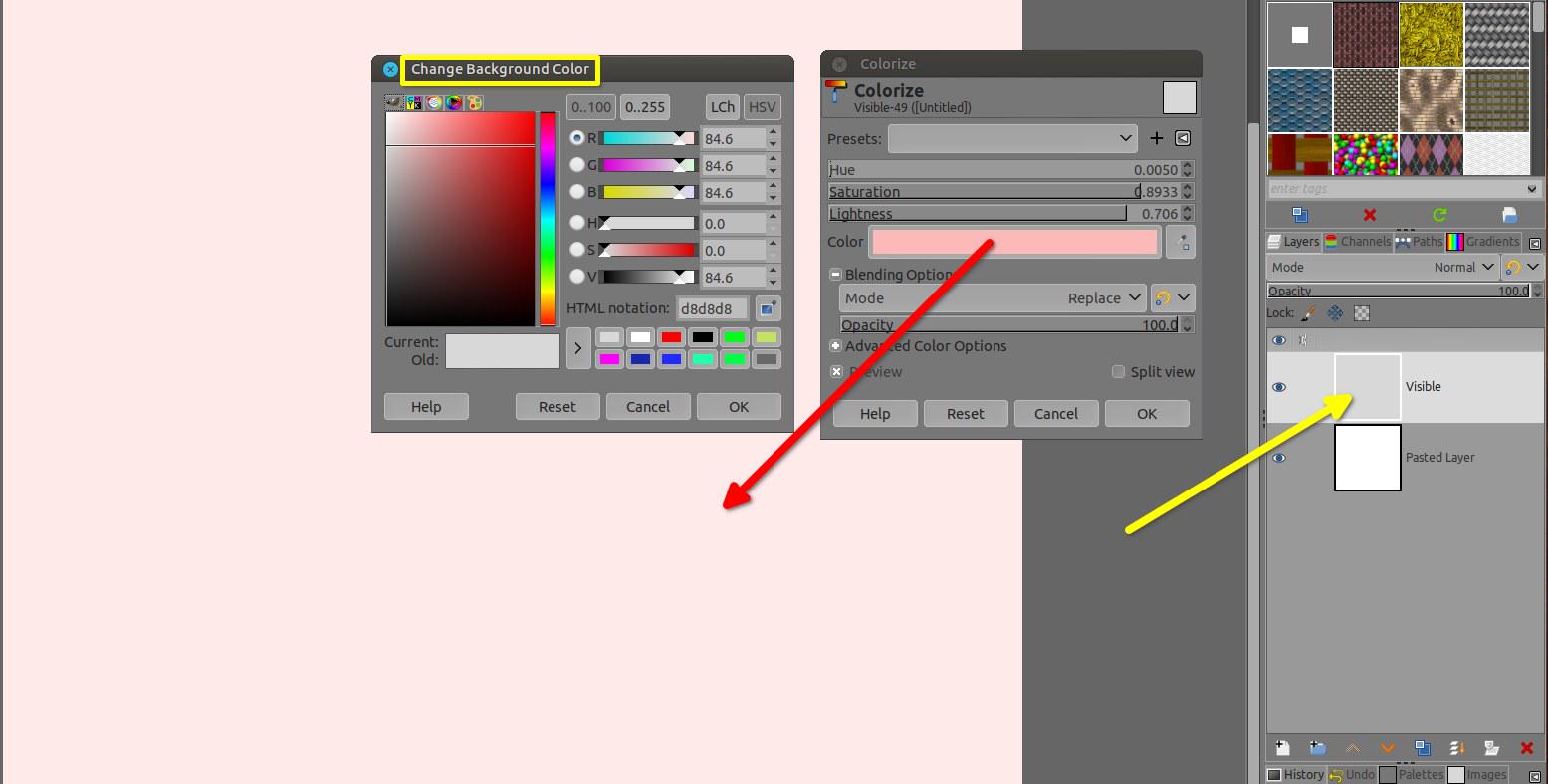
- Cliquez sur le carré d’avant-plan : la fenêtre qui s’ouvre contient le champ « Notation HTML », c’est-à-dire votre code HEX, ainsi que les valeurs RVB et TSV.
Un détail utile : dans les options, cochez l’affichage d’une fenêtre d’informations. Vous voyez alors les valeurs en direct en déplaçant la souris, sans cliquer. Pour comparer plusieurs zones, cliquez en maintenant la touche Maj : le point est ajouté à la fenêtre d’informations et la valeur reste affichée.
La même logique s’applique à Photoshop, Affinity ou Krita : un outil pipette, une taille d’échantillon, puis un champ de code à copier.
Lire une couleur à l’écran sans ouvrir de fichier
Parfois, la couleur à identifier se trouve sur une page web, une vidéo ou une maquette déjà affichée. Inutile alors de passer par une capture d’écran en bonne et due forme. Windows propose l’utilitaire Color Picker dans la suite PowerToys, et macOS fournit l’application Digital Color Meter (Nuancier numérique). Les deux lisent le pixel sous le curseur, quel que soit le programme ouvert.
Dans un navigateur, les outils pour développeurs permettent aussi de cliquer sur un échantillon de couleur dans une feuille de style et de lire sa valeur dans plusieurs formats. C’est la méthode la plus fiable pour retrouver la teinte exacte d’un site existant, puisqu’elle lit le code source plutôt qu’un rendu.
Extraire toute une palette à partir d’une photo
Chercher une seule couleur est le cas simple. Souvent, on veut plutôt les cinq ou six teintes dominantes d’un visuel pour construire une charte, décorer une pièce ou assortir un support de communication. Les générateurs de palettes à partir d’une image analysent les pixels, regroupent les nuances proches et proposent un jeu de couleurs prêt à copier.
Gardez un regard critique sur le résultat. Un algorithme choisit les teintes les plus fréquentes, pas forcément les plus pertinentes : un grand ciel gris peut éclipser le petit accent orangé qui fait l’identité de la photo. Complétez donc avec un relevé manuel à la pipette sur les détails qui comptent. Pour approfondir ce travail, nos pages sur les couleurs et palettes détaillent les harmonies possibles.
Retrouver le nom d’une couleur à partir de son code
Un code comme #8E4585 est précis mais peu parlant. Pour y associer un nom, il faut un répertoire de nuances. Selon l’initiale que vous cherchez, vous pouvez parcourir une liste de Couleur en M (mauve, magenta, marron), une sélection de Couleur en G (grenat, gris, glycine) ou celle des teintes en Couleur en A (ambre, azur, anthracite).
Les nuances plus rares se trouvent aussi, avec une liste de Couleur en V pour les verts, violets et vermillons, et une page sur chaque couleur w existante, plus restreinte mais utile en design. Comparez votre code avec les valeurs listées : si l’écart est faible, vous tenez le nom le plus proche.
Pourquoi la couleur relevée ne correspond pas toujours à l’originale
Le code que vous lisez est fidèle au pixel, pas forcément à l’objet photographié. Plusieurs facteurs expliquent les écarts.
- La compression JPEG. Elle crée de légères variations autour des contours et dans les aplats. Cliquez au milieu d’une zone homogène plutôt qu’au bord d’une forme.
- Le bruit et le grain. Sur une photo, deux pixels voisins n’ont jamais exactement la même valeur. Utilisez une moyenne d’échantillon pour obtenir une teinte représentative.
- L’éclairage de la prise de vue. Un mur blanc photographié sous une lampe chaude sera relevé en beige. Le code décrit l’image, pas la peinture réelle.
- Le profil colorimétrique. Une image en sRGB, en Display P3 ou en Adobe RVB n’affiche pas les mêmes valeurs. Pour le web, convertissez en sRGB avant de relever.
- L’écran de contrôle. Un écran mal calibré modifie ce que vous voyez, mais pas la valeur lue par la pipette. Fiez-vous au code, pas à votre impression visuelle.
- Les captures d’écran. Elles peuvent embarquer le rendu d’un filtre de lumière bleue ou d’un mode nuit, ce qui décale les teintes.
Pour une couleur de peinture, retenez que le code sert de point de départ. Un nuancier physique ou un échantillon testé à la lumière du jour reste la seule vraie validation avant un achat.
Cas particuliers : logo, dégradé, image transparente
Sur un logo en PNG ou en SVG, les aplats sont nets et la lecture est quasi exacte. Dans le cas d’un logo enregistré en JPEG de faible qualité, des halos autour des lettres peuvent donner de fausses valeurs : cliquez au cœur des formes pleines.
Un dégradé contient une infinité de teintes. Relevez au minimum le point de départ, le point d’arrivée et, si le dégradé a des étapes, chaque étape intermédiaire. Vous pourrez ensuite reconstruire le dégradé en CSS ou dans votre logiciel avec ces repères.
Pour une image avec transparence, la pipette lit généralement la couleur visible, mélangée au fond. Si votre outil propose une lecture avec canal alpha, vous obtiendrez la couleur réelle et son opacité séparément, ce qui évite de mauvaises surprises lors d’un changement de fond.
Réflexes à adopter avant de copier un code couleur
Prenez l’habitude de relever deux ou trois points dans la même zone et de comparer. Si les codes sont très proches, vous tenez une teinte fiable. Notez ensuite le format utilisé, la source et l’usage prévu : web, impression ou vidéo. Cela évite de retrouver six mois plus tard un code sans savoir d’où il vient. Enfin, testez la couleur dans son contexte final : un aplat large paraît toujours plus clair et plus vif qu’un échantillon de quelques pixels.
Peut-on trouver la couleur d’une image gratuitement ?
Oui. Les pipettes en ligne sont gratuites, tout comme GIMP, Krita et les outils intégrés à Windows (PowerToys) ou à macOS (Nuancier numérique). Les services payants apportent surtout des palettes enregistrées, un travail en équipe ou une intégration à d’autres logiciels.
Quelle est la différence entre un code HEX et un code RGB ?
Aucune différence de couleur : ce sont deux écritures de la même valeur. Le RGB donne les trois canaux en nombres de 0 à 255, tandis que le HEX les regroupe en hexadécimal derrière un dièse. Le HEX est plus court à copier, le RGB plus lisible quand on veut gérer la transparence.
Comment trouver la couleur d’un pixel précis ?
Zoomez au maximum sur la zone, puis réglez la pipette sur un échantillon d’un seul pixel. Dans GIMP, c’est l’option « Pixel unique » de l’outil Sélecteur de couleurs. Les pipettes en ligne proposent en général une loupe qui joue le même rôle.
Le code relevé sur une photo est-il identique à la couleur réelle de l’objet ?
Pas forcément. La lumière, l’appareil photo, la compression et le profil colorimétrique modifient les valeurs. Le code reflète fidèlement l’image, mais pour une peinture ou un tissu, un échantillon physique reste la référence.
Comment trouver la couleur d’une image sur un téléphone ?
Ouvrez un sélecteur de couleurs dans le navigateur mobile et importez la photo depuis la galerie, ou utilisez une application de pipette qui lit directement l’appareil photo. Le résultat dépend alors de l’éclairage ambiant, donc privilégiez une image déjà enregistrée pour plus de précision.