
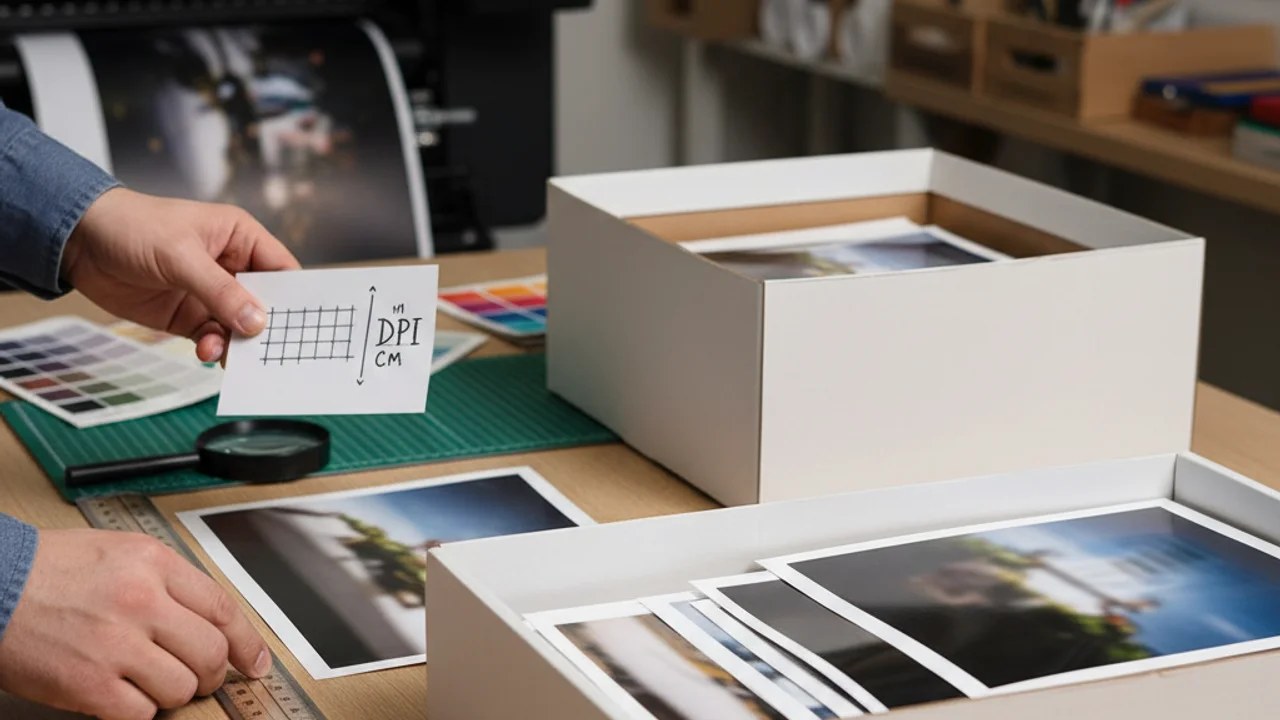
Un pixel n’a pas de dimension fixe en centimètres : sa taille réelle dépend uniquement de la résolution de sortie, exprimée en DPI (ou PPI). La formule à retenir est cm = pixels × 2,54 / DPI. Concrètement, 1000 pixels mesurent 8,47 cm à 300 DPI, mais 35,28 cm à 72 DPI. Sans connaître le DPI, aucune conversion pixel en cm n’est possible.
Pourquoi un pixel n’a aucune taille fixe en centimètres
Le pixel est une unité relative. Il ne représente pas une longueur physique, mais le plus petit point d’une image numérique. Sa taille réelle n’apparaît qu’au moment de l’affichage ou de l’impression, quand une densité de points est appliquée à une surface donnée.
Cette densité s’exprime en DPI (dots per inch, points par pouce) pour l’impression, et en PPI (pixels per inch) pour les écrans. Les deux valeurs sont souvent confondues dans le langage courant, et cette confusion est justement la source de la plupart des erreurs de conversion. Un pouce vaut exactement 2,54 cm, ce qui explique la présence de ce chiffre dans toutes les formules.
Retenez donc ce principe simple : tant que vous ne fixez pas un DPI, un nombre de pixels ne correspond à aucun centimètre. C’est la raison pour laquelle un même fichier de 2000 pixels de large peut mesurer 70 cm sur un écran de projection et 17 cm sur une affiche imprimée.
La formule pixel en cm, pas à pas
La conversion repose sur deux étapes seulement, et une seule formule finale.
- Divisez le nombre de pixels par le DPI pour obtenir une longueur en pouces.
- Multipliez le résultat par 2,54 pour convertir les pouces en centimètres.
Ce qui donne la formule condensée : centimètres = pixels × 2,54 / DPI.
Prenons une image de 1500 pixels de large destinée à une impression à 300 DPI. Le calcul donne 1500 × 2,54 / 300, soit 12,7 cm. La même image à 150 DPI occuperait 25,4 cm de large, exactement le double. Le nombre de pixels n’a pas changé, seule la densité d’impression a bougé.
Pour l’opération inverse, c’est-à-dire convertir des centimètres en pixels, il suffit de retourner la formule : pixels = centimètres × DPI / 2,54. Cette version est celle que vous utiliserez le plus souvent avant de créer un nouveau document, puisque les logiciels de PAO et de retouche demandent presque toujours des dimensions en pixels ou en millimètres.
Tableau de conversion pixel en cm selon le DPI
Plutôt que de refaire le calcul à chaque fois, voici les valeurs les plus courantes. Elles couvrent les résolutions que l’on rencontre en pratique : 72 DPI pour le web ancien, 96 DPI pour les interfaces, 150 DPI pour un tirage rapide et 300 DPI pour l’impression professionnelle.
| Pixels | 72 DPI | 96 DPI | 150 DPI | 300 DPI |
|---|---|---|---|---|
| 500 px | 17,64 cm | 13,23 cm | 8,47 cm | 4,23 cm |
| 1000 px | 35,28 cm | 26,46 cm | 16,93 cm | 8,47 cm |
| 2000 px | 70,56 cm | 52,92 cm | 33,87 cm | 16,93 cm |
| 3000 px | 105,83 cm | 79,38 cm | 50,80 cm | 25,40 cm |
Un constat saute aux yeux dans ce tableau : à 300 DPI, il faut quatre fois plus de pixels qu’à 72 DPI pour couvrir la même longueur. C’est le compromis permanent entre poids de fichier et qualité d’impression. Pour un tirage photo, mieux vaut viser 300 DPI. Pour un visuel web, 72 ou 96 DPI suffisent largement, puisque l’écran ne restitue de toute façon pas plus de détails.
Convertir des centimètres en pixels pour préparer un fichier
Dans la pratique, la question se pose rarement dans le sens pixel vers cm. On part plutôt d’un format papier connu, puis on cherche le nombre de pixels nécessaires. Une Taille A4 mesure 21 × 29,7 cm. À 300 DPI, cela donne 2480 × 3508 pixels, un classique du print.
Le raisonnement est identique pour une Carte de visite format standard, soit 8,5 × 5,5 cm. En 300 DPI, il faut 1004 × 650 pixels, auxquels on ajoute généralement 3 mm de fond perdu de chaque côté. Ce fond perdu se calcule aussi en pixels : 3 mm valent environ 35 pixels à 300 DPI.
Si vous travaillez sur un projet plus large, gardez en tête que la résolution se choisit au moment de la création du document, pas après. Agrandir une image trop petite en interpolant ne crée pas de détail : le logiciel invente des pixels, et le rendu final reste flou. Une photo recadrée puis agrandie peut d’ailleurs demander un traitement spécifique, comme expliqué dans Comment flouter une photo lorsque l’arrière-plan devient trop visible.
Cas particuliers : ratios, cercles et formats photo
Toutes les conversions ne concernent pas des rectangles. Dès qu’un visuel intègre un cadre ou un motif circulaire, la conversion en centimètres doit tenir compte du diamètre, donc de la géométrie de la forme. Calculer le Périmètre d’un cercle en pixels puis en centimètres évite bien des surprises sur les gabarits d’impression.
Le ratio d’image joue également un rôle. Un Format 4/3 ne se convertit pas comme un 3/2 ou un 16/9, car la largeur et la hauteur n’évoluent pas au même rythme. Si vous convertissez la largeur en centimètres sans vérifier la hauteur correspondante, vous risquez de produire un fichier dont le cadre ne correspond plus au format demandé par l’imprimeur.
Autre cas fréquent : les images issues d’un appareil photo. Un capteur de 6000 × 4000 pixels à 300 DPI donne 50,8 × 33,9 cm. À 150 DPI, la même photo monte à 101,6 × 67,7 cm, ce qui reste acceptable pour une affiche vue de loin. La distance de lecture fait partie du raisonnement : plus le spectateur est loin, plus le DPI peut baisser.
Les erreurs qui faussent une conversion pixel en cm
La première erreur consiste à confondre DPI et PPI. Sur un écran, on parle de PPI, et la valeur annoncée par le fabricant, souvent entre 90 et 220 PPI sur un ordinateur portable, n’a rien à voir avec la résolution d’impression du fichier. Un fichier à 300 DPI ne s’affichera pas mieux à l’écran pour autant.
La deuxième erreur est d’oublier que la résolution peut être différente en largeur et en hauteur. C’est rare, mais cela arrive sur certains scanners et sur des documents issus de la PAO. Vérifiez toujours les deux valeurs avant de conclure.
La troisième erreur, la plus coûteuse, consiste à convertir en centimètres puis à redimensionner l’image dans un logiciel sans cocher la case qui conserve la résolution. Le résultat est une image étirée, avec des pixels visibles et un rendu inutilisable pour l’impression.
Enfin, méfiez-vous des convertisseurs en ligne qui imposent un DPI fixe sans le signaler. Un outil qui affiche 37,8 pixels par centimètre travaille en réalité à 96 DPI, ce qui correspond à un standard d’écran et non à un standard d’impression. La valeur de référence pour le print reste 300 DPI, soit environ 118 pixels par centimètre.
Combien de pixels faut-il pour un tirage 10 × 15 cm en 300 DPI ?
Il faut 1181 × 1772 pixels. Le calcul part des centimètres : 10 × 300 / 2,54 = 1181, puis 15 × 300 / 2,54 = 1772. Si votre fichier est plus petit, l’imprimeur devra soit réduire le format, soit interpoler l’image, avec une perte de netteté visible sur les détails fins.
Le DPI de mon écran modifie-t-il la taille du fichier ?
Non. Le DPI inscrit dans un fichier est une métadonnée qui sert à l’impression. Changer la résolution de votre écran ne modifie ni le nombre de pixels, ni le poids du fichier, ni sa qualité. Seul le rendu visuel à l’écran change, car l’image est agrandie ou réduite pour s’adapter à la fenêtre.
Vaut-il mieux saisir des pixels ou des centimètres dans GIMP ?
Pour un travail destiné à l’impression, créez le document en centimètres ou en millimètres, puis fixez la résolution à 300 DPI. GIMP convertira automatiquement en pixels. Pour un visuel web, partez directement en pixels, car la notion de centimètre n’a aucun sens sur un écran dont la densité varie d’un appareil à l’autre.
Que se passe-t-il si j’imprime une image définie à 72 DPI ?
L’image sera imprimée beaucoup plus grande que prévu, ou beaucoup plus floue si l’imprimeur la force au format demandé. À 72 DPI, une image de 1000 pixels couvre 35 cm de large. Pour la ramener à 8 cm, il faudrait interpoler vers le haut, ce qui crée des pixels inventés et un rendu mou.
PPI et DPI désignent-ils la même chose ?
Dans l’usage courant, oui, mais techniquement non. Le PPI compte les pixels par pouce, une notion d’image numérique. Le DPI compte les points d’encre déposés par l’imprimante, une notion matérielle. Un fichier à 300 PPI peut très bien être imprimé à 1440 DPI par une imprimante qui multiplie les points pour restituer les nuances.

