
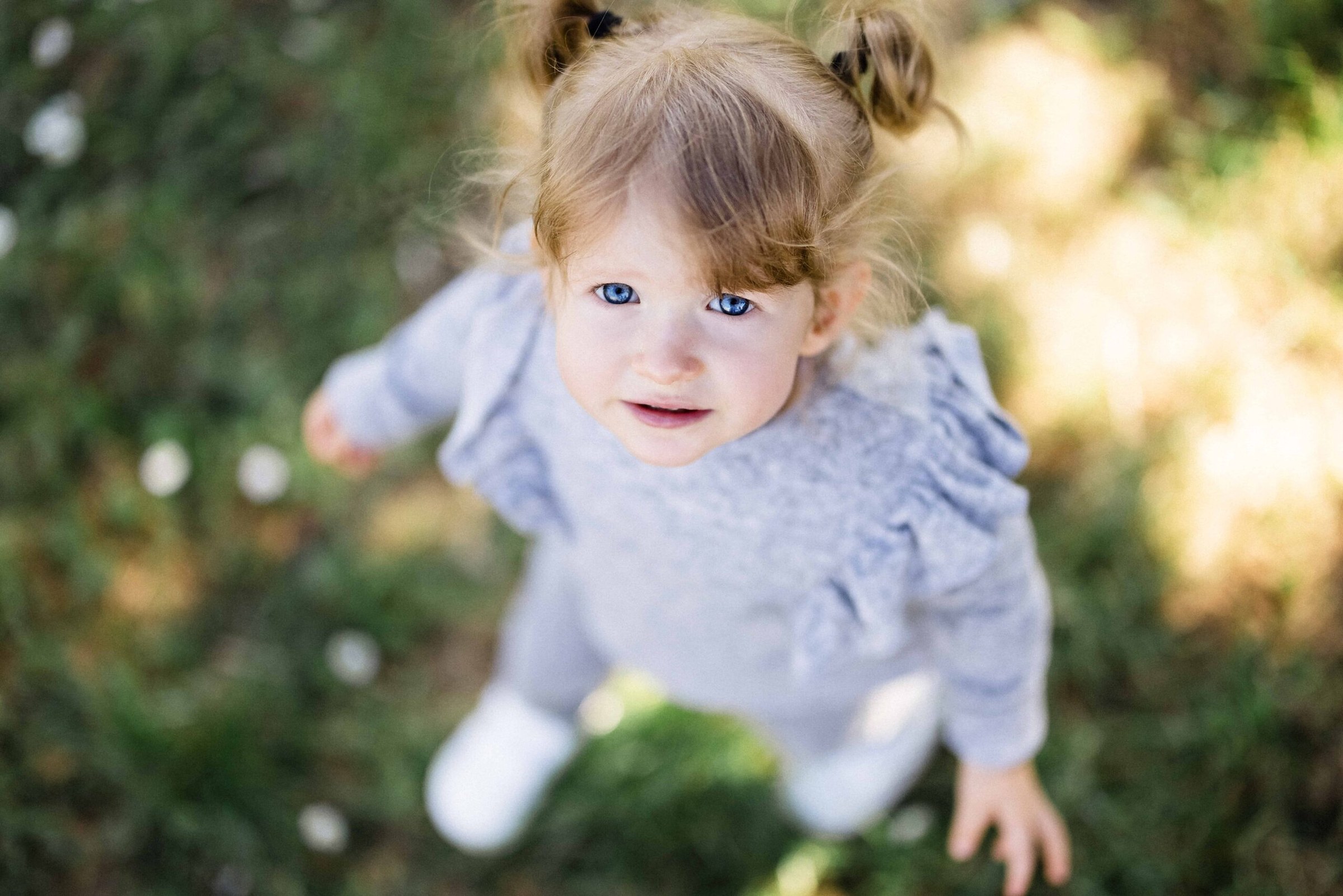
Pour flouter une photo, importez l’image dans un éditeur, choisissez un outil de flou, sélectionnez toute l’image ou seulement la zone à masquer, puis ajustez l’intensité avant d’exporter le fichier. Pour un visage, une plaque, un document ou un détail privé, utilisez plutôt un pinceau de flou ou une sélection locale. Pour mettre un sujet en valeur, appliquez le flou uniquement sur l’arrière-plan. La méthode fonctionne en ligne, sur mobile, sur iPhone, sur Android ou dans un logiciel comme GIMP, avec plus ou moins de précision selon l’outil choisi.
La méthode la plus simple consiste à ouvrir la photo, choisir un effet de flou, délimiter la zone à flouter, régler le curseur d’intensité, puis vérifier le rendu à 100 % avant d’enregistrer. Pour protéger une identité, privilégiez un flou fort ou une mosaïque plutôt qu’un flou léger.
Pourquoi flouter une photo avant de la publier
Le floutage sert d’abord à contrôler ce que l’image révèle. Une photo peut montrer un visage, un enfant, une plaque d’immatriculation, une adresse sur une enveloppe, un badge professionnel ou une conversation affichée sur un écran. Ces détails passent parfois inaperçus au moment de la prise de vue, puis deviennent gênants au moment de publier l’image sur un site, un réseau social, une fiche produit ou un document interne.
Flouter une photo peut aussi avoir un objectif esthétique. Un arrière-plan flouté aide le regard à se concentrer sur le sujet principal. C’est fréquent en portrait, en photo produit, en miniature de vidéo ou en visuel de présentation. Le flou ne cache alors pas une information sensible, il crée une hiérarchie visuelle. Le sujet reste net, le fond devient plus doux, et l’image paraît souvent plus lisible.
Il faut distinguer quatre usages. Le flou total rend toute la photo volontairement douce. Le flou partiel masque une zone précise. Le flou d’arrière-plan simule une faible profondeur de champ. La mosaïque, elle, transforme une zone en blocs pixelisés, souvent plus efficace pour empêcher la reconnaissance d’un visage ou d’un texte. Cette nuance compte, car un flou trop léger peut parfois laisser deviner ce que vous vouliez cacher.
Comment flouter une photo en ligne en quelques étapes
Un éditeur photo en ligne convient si vous voulez aller vite, sans installer de logiciel. Le principe varie peu d’un service à l’autre, que l’interface ressemble à Canva, Fotor, Adobe Express, Picsart, Kapwing ou Photopea. Vous téléversez l’image, ouvrez les réglages ou les effets, choisissez le flou, puis ajustez l’intensité avec un curseur.
- Importez l’image depuis votre ordinateur ou votre téléphone.
- Ouvrez le panneau de retouche photo, d’effets ou de réglages.
- Sélectionnez l’effet de flou, parfois nommé blur, floutage ou adoucissement.
- Choisissez si le flou doit toucher toute l’image ou seulement une zone.
- Réglez l’intensité du flou avec le curseur.
- Zoomez à 100 % pour vérifier les détails sensibles.
- Exportez la photo en JPEG, PNG ou WebP selon l’usage prévu.
Pour un usage rapide, un flou global suffit sur une image d’ambiance. Pour une photo destinée à une publication professionnelle, prenez quelques secondes de plus pour contrôler les bords, surtout autour d’un visage, d’un logo ou d’un objet brillant. Une zone mal sélectionnée attire vite l’oeil, car elle crée une rupture visible entre la partie nette et la partie floue.
Avant d’envoyer une image dans un outil en ligne, pensez aussi au contenu de la photo. Pour une image banale, le risque est limité. Pour un document confidentiel, un portrait sensible ou un fichier client, un logiciel local comme GIMP peut être plus prudent, car la photo reste sur votre ordinateur. Le bon outil dépend donc autant du niveau de confidentialité que du niveau de retouche attendu.
Comment flouter une partie de photo avec précision
Pour flouter une partie de photo, il faut créer une zone à flouter. Cette zone peut être dessinée au pinceau, tracée avec une sélection rectangulaire, entourée avec un lasso ou détectée automatiquement par certains outils. Le pinceau de flou est pratique pour un visage, une main, une plaque ou une information isolée. La sélection géométrique est plus rapide pour un écran, une carte bancaire, une adresse ou une zone de texte.
La précision dépend surtout de trois réglages : la taille du pinceau, la dureté du bord et l’intensité du flou. Un pinceau large couvre vite une zone mais déborde facilement. Un bord doux rend la transition plus naturelle. Un flou fort protège mieux, mais peut sembler brutal si le reste de la photo est très net. Sur une image destinée au web, mieux vaut accepter un flou visible que publier une donnée encore lisible.
Dans GIMP, une méthode simple consiste à dupliquer le calque, sélectionner la zone, appliquer un flou gaussien, puis ajuster le masque si nécessaire. Le flou gaussien donne un rendu progressif, tandis que la pixellisation donne un effet mosaïque plus assumé. Pour un document, une plaque ou un visage identifiable, la mosaïque ou un flou très marqué offre généralement une meilleure protection visuelle qu’un simple adoucissement.
| Besoin | Méthode conseillée | Point de vigilance |
|---|---|---|
| Masquer un visage | Pinceau de flou ou mosaïque | Vérifier les yeux, la bouche et le contour du visage |
| Cacher une plaque | Sélection rectangulaire puis flou fort | Contrôler la lisibilité après compression |
| Adoucir un fond | Sélection du sujet puis flou d’arrière-plan | Soigner les cheveux et les bords fins |
| Créer une image d’ambiance | Flou global léger | Conserver assez de formes pour comprendre la scène |
Comment flouter un visage sur une photo sans rater les contours
Pour flouter un visage, commencez par zoomer dans l’image. Sélectionnez toute la zone identifiable : front, yeux, nez, bouche, menton, oreilles si elles sont visibles, et parfois cheveux si la personne reste reconnaissable. Beaucoup d’erreurs viennent d’un flou centré uniquement sur les yeux. C’est insuffisant si la forme du visage, une cicatrice, une coiffure ou un contexte permet encore d’identifier la personne.
Sur un portrait de groupe, traitez chaque visage séparément. Évitez de passer un seul grand rectangle si vous voulez conserver une photo lisible. À l’inverse, pour une publication sensible, ne cherchez pas un rendu trop élégant : l’objectif est de masquer clairement. Un flou esthétique et un flou de confidentialité ne répondent pas au même besoin.
Si le visage est de profil, très petit ou en mouvement, augmentez légèrement la zone floutée. Les algorithmes de compression des réseaux sociaux peuvent modifier le rendu après publication. Une bonne vérification consiste à exporter l’image, la rouvrir, puis regarder si l’identité reste devinable. Si vous hésitez, renforcez le flou ou choisissez une mosaïque.
Flouter l’arrière-plan seulement pour faire ressortir le sujet
Oui, on peut flouter seulement l’arrière-plan. La méthode consiste à isoler le sujet, puis à appliquer un flou au fond. Sur smartphone, le mode portrait le fait souvent automatiquement au moment de la prise de vue. En retouche, on peut obtenir un résultat similaire avec une sélection du sujet ou un masque.
Le point délicat se trouve dans les contours. Les cheveux, lunettes, bijoux, feuillages, roues de vélo et objets transparents demandent plus de soin. Si la transition est trop nette, l’image paraît découpée. Si le flou déborde sur le sujet, la mise au point semble ratée. Pour un rendu naturel, appliquez un flou modéré, puis corrigez les bords avec un pinceau doux.
Le flou d’arrière-plan est utile pour un portrait professionnel, une photo de produit, une image de blog ou une miniature. Il réduit les distractions sans supprimer le contexte. Un fond de bureau, de rue ou d’atelier peut rester reconnaissable tout en devenant secondaire. C’est souvent plus élégant qu’un recadrage trop serré.
Comment flouter une photo sur iPhone ou Android
Sur iPhone, la première option est le mode Portrait lorsque la photo a été prise avec cette fonction. Ouvrez l’image, touchez Modifier, puis ajustez la profondeur ou l’effet de portrait si le modèle et la photo le permettent. Cette méthode agit surtout sur l’arrière-plan. Elle ne remplace pas toujours un vrai masquage de visage ou de texte.
Pour flouter une zone précise sur iPhone, utilisez une application de retouche qui propose un pinceau de flou, une mosaïque ou un outil de masquage. Le geste est généralement le même : ouvrir l’image, choisir l’outil de flou, passer le doigt sur la zone, régler l’intensité, puis enregistrer une copie. Pensez à conserver l’original si vous voulez revenir en arrière.
Sur Android, certaines galeries intègrent déjà un outil de floutage ou un mode portrait après coup. Les téléphones Samsung, par exemple, peuvent proposer des options de retouche selon le modèle et la version de l’application Galerie. Si l’option n’apparaît pas, un éditeur mobile dédié permet de faire la même chose, avec parfois plus de contrôle sur la taille du pinceau et le type de flou.
Sur mobile, la difficulté vient de l’écran plus petit. Zoomez fortement avant de peindre une zone sensible. Travaillez par petites touches, puis dézoomez pour vérifier l’ensemble. Pour un document officiel, une plaque ou un visage, évitez le flou léger appliqué rapidement au doigt : il peut sembler suffisant à l’écran, puis devenir trop faible sur ordinateur.
Réglages de flou, netteté et rendu final
L’intensité du flou détermine le compromis entre discrétion et efficacité. Un flou faible adoucit une image, mais il ne masque pas toujours. Un flou moyen convient pour un arrière-plan ou un effet créatif. Un flou fort est préférable pour cacher une information. La distance de lecture compte aussi : une plaque illisible sur téléphone peut redevenir partiellement lisible sur un grand écran.
La netteté joue le rôle inverse. Certains éditeurs proposent une accentuation de la netteté pour récupérer une photo un peu molle. Attention à ne pas mélanger les objectifs. Si vous floutez un fond pour mettre en valeur un sujet, vous pouvez légèrement accentuer le sujet net. Si vous masquez une donnée privée, n’appliquez pas ensuite une netteté globale qui pourrait renforcer des détails dans la zone floutée.
Le format d’export influence aussi le résultat. Le JPEG compresse l’image et peut créer des artefacts autour d’une zone floutée. Le PNG conserve mieux certains détails, mais produit souvent un fichier plus lourd. Le WebP est intéressant pour le web, à condition que votre site et votre flux de publication le gèrent correctement. Pour WordPress, vérifiez surtout le rendu après téléversement, car les tailles générées automatiquement peuvent changer la perception du flou.
Choisir la bonne méthode selon votre situation
Le meilleur choix dépend du contexte. Pour une retouche rapide et non sensible, un outil en ligne suffit. Pour une image confidentielle, un logiciel local est plus rassurant. Pour un portrait, le flou d’arrière-plan donne un rendu plus photographique. Pour une plaque, un visage ou un texte privé, la mosaïque ou le flou fort sont plus adaptés.
- Débutant pressé : utilisez un éditeur en ligne avec curseur d’intensité.
- Créateur de contenu : combinez sélection du sujet, flou d’arrière-plan et légère accentuation de la netteté.
- Enseignant ou RH : masquez les visages et les noms avec une marge de sécurité.
- E-commerçant : floutez le décor, pas le produit, afin de garder une image vendeuse.
- Graphiste ou photographe : travaillez avec des calques et des masques dans GIMP pour pouvoir corriger proprement.
Une règle simple aide à décider : si le flou sert à embellir, il peut rester subtil. S’il sert à protéger, il doit être évident. Cette différence évite beaucoup de mauvaises surprises, notamment sur les images partagées en public ou réutilisées dans plusieurs formats.
Erreurs fréquentes quand on veut rendre une photo floue
La première erreur consiste à flouter trop peu. Le rendu paraît discret, mais l’information reste lisible. La deuxième consiste à oublier les copies générées par les applications, les miniatures ou les versions déjà publiées. Si une photo sensible a déjà été envoyée sans floutage, modifier uniquement une nouvelle version ne retire pas forcément l’ancienne de tous les emplacements.
La troisième erreur touche les bords. Un visage flouté au centre mais net sur les contours reste parfois reconnaissable. Une plaque floutée sur les chiffres mais pas sur le reflet peut aussi poser problème. Enfin, certains outils appliquent le flou de manière destructive : une fois le fichier enregistré, il devient difficile de revenir à l’original. Travaillez sur une copie, surtout si l’image a une valeur professionnelle.
Dernier point : le flou ne remplace pas toujours un masquage complet. Pour une donnée très sensible, un rectangle opaque peut être plus sûr qu’un effet esthétique. Le flou est excellent pour la retouche photo et la confidentialité courante, mais il ne doit pas donner une fausse impression de sécurité lorsque l’image contient des informations critiques.
Peut-on flouter une photo gratuitement ?
Oui, de nombreux éditeurs en ligne et applications mobiles proposent un floutage gratuit, souvent avec des limites selon le format, la résolution, les options avancées ou la présence d’un filigrane. Pour un contrôle complet sans dépendre d’un service en ligne, GIMP reste une option gratuite et locale.
Quel flou choisir pour cacher un visage ?
Pour cacher un visage, utilisez un flou fort, une mosaïque ou un masque opaque si l’identification doit vraiment être évitée. Un flou léger peut suffire pour un effet esthétique, mais il n’est pas toujours fiable pour protéger l’identité d’une personne.
Comment flouter une partie de photo sans toucher au reste ?
Utilisez une sélection ou un pinceau de flou. Zoomez dans l’image, peignez uniquement la zone concernée, ajustez l’intensité, puis vérifiez les contours. Dans un logiciel à calques, créez un masque pour corriger plus facilement les débordements.
Le mode portrait suffit-il pour flouter le fond d’une photo ?
Le mode portrait suffit souvent pour un arrière-plan simple, surtout sur mobile. Il peut toutefois se tromper sur les cheveux, les lunettes, les objets fins ou les arrière-plans chargés. Une retouche manuelle permet d’affiner les bords et l’intensité.
Faut-il flouter ou pixelliser une information sensible ?
La pixellisation ou le masquage opaque sont souvent plus sûrs pour une information sensible, car ils rendent la lecture plus difficile. Le flou convient bien aux usages courants, mais il doit être assez fort pour empêcher toute reconnaissance.

