- Définition : le format 16/9 est un rapport d’image de 16 unités de largeur pour 9 de hauteur, soit environ 1,78:1.
- Résolutions courantes : 1280 × 720 (HD), 1920 × 1080 (Full HD), 2560 × 1440 (QHD), 3840 × 2160 (4K UHD).
- Calcul rapide : hauteur = largeur × 9 ÷ 16, et largeur = hauteur × 16 ÷ 9.
- Usages : téléviseurs, moniteurs, vidéos YouTube en paysage, diaporamas PowerPoint et Google Slides.
Depuis que la haute définition s’est généralisée, le 16/9 est devenu le cadre par défaut de presque tout ce qui s’affiche à l’horizontale. Il reste à savoir quelles dimensions donner à un fichier, comment recadrer une photo qui n’a pas ce rapport et dans quels cas un autre format d’image fonctionne mieux. Voici les chiffres utiles, les comparaisons avec les autres ratios et la méthode pour préparer une image propre, à l’écran comme sur papier.
Ce que signifie le format 16/9 : un rapport, pas une taille
Un ratio décrit une proportion, jamais une dimension absolue. Une vignette de 160 × 90 pixels et une image 4K de 3840 × 2160 pixels partagent exactement le même aspect ratio, alors que la seconde contient 576 fois plus de pixels. Ce qui compte, c’est la division de la largeur par la hauteur : 16 divisé par 9 donne 1,777…, arrondi à 1,78.
Les notations 16/9, 16:9, 1,78:1 ou 1.78 désignent toutes la même chose. En France, la télévision a popularisé l’écriture « 16/9 » (on dit « seize neuvièmes »), tandis que les logiciels d’origine anglophone affichent plutôt « 16:9 ».
Pour vérifier si un fichier respecte ce rapport, divisez simplement sa largeur par sa hauteur. Un résultat très proche de 1,78 suffit en pratique : la définition 1366 × 768, longtemps courante sur les ordinateurs portables d’entrée de gamme, donne 1,7786 et passe pour du 16/9, même si le calcul exact tomberait sur 1365,33 pixels de large.
Tailles en pixels du format 16/9 : le tableau de référence
Voici les définitions que vous croiserez le plus souvent, de la miniature à l’écran haut de gamme.
| Nom usuel | Largeur × hauteur | Usage typique |
|---|---|---|
| nHD | 640 × 360 | Miniatures, aperçus vidéo |
| SD 16/9 (480p) | 854 × 480 | Vidéo web basse définition |
| HD (720p) | 1280 × 720 | Streaming léger, visioconférences |
| Full HD (1080p) | 1920 × 1080 | Télévision, YouTube, la majorité des moniteurs |
| QHD (1440p) | 2560 × 1440 | Écrans de 27 pouces, jeu vidéo |
| 4K UHD (2160p) | 3840 × 2160 | Téléviseurs récents, tournage vidéo |
| 8K UHD (4320p) | 7680 × 4320 | Dalles très haut de gamme |
La ligne 854 × 480 est un arrondi : les codecs vidéo préfèrent des valeurs paires, souvent multiples de 8 ou de 16, ce qui explique quelques écarts minimes avec le calcul théorique. Autre piège fréquent, la « 4K cinéma » (DCI) mesure 4096 × 2160 pixels, soit un rapport proche de 1,9:1 : ce n’est donc pas du 16/9, contrairement à la 4K UHD des téléviseurs.
Les anciens projets vidéo réservent aussi des surprises. Au début des années 2000, la vidéo DV au standard PAL enregistrait du 16/9 dans un fichier de 720 × 576 pixels : l’image était anamorphosée, c’est-à-dire compressée horizontalement à l’enregistrement, puis étirée à la lecture grâce à des pixels non carrés. Ouvert dans un logiciel qui ignore cette information, un tel fichier paraît écrasé.
Pourquoi l’aspect ratio 16/9 s’est imposé partout
Le 16/9 n’est pas né par hasard. Dans les années 1980, l’ingénieur Kerns Powers, qui travaillait avec la SMPTE (l’organisme de normalisation de l’image animée), cherchait un rapport capable d’accueillir à la fois la télévision 4/3 (1,33) et le cinéma très large (2,35). Le 16/9 se situe à peu près à la moyenne géométrique de ces deux extrêmes : quel que soit le contenu diffusé, les bandes noires restent raisonnables, en haut et en bas pour un film, sur les côtés pour une archive télévisée.
La télévision haute définition l’a adopté comme norme, puis les fabricants d’écrans d’ordinateur ont suivi à la fin des années 2000, en abandonnant progressivement le 4/3 et une partie du 16/10 : produire les mêmes dalles que pour les téléviseurs coûtait moins cher. Les lecteurs vidéo en ligne, YouTube en tête, ont fait le reste. Pour l’historique de l’ancien standard, notre dossier sur le Format 4/3 retrace son usage de la photo au cinéma.
16/9 face aux autres formats d’image : 4/3, 16/10, 21/9 et 9/16
| Ratio | Valeur décimale | Où on le trouve | Rendu |
|---|---|---|---|
| 4/3 | 1,33 | Anciens téléviseurs, capteurs de smartphones et de compacts | Presque carré |
| 3/2 | 1,50 | Reflex et hybrides | Proportion photo classique |
| 16/10 | 1,60 | MacBook, nombreux écrans bureautiques | Un peu plus de hauteur utile |
| 16/9 | 1,78 | Télévision, moniteurs, vidéo | Référence horizontale |
| 1,85:1 | 1,85 | Cinéma au format dit « flat » | Très fines bandes sur un écran 16/9 |
| 21/9 | environ 2,37 | Moniteurs ultra-larges, cinéma scope (2,39:1) | Panoramique |
| 9/16 | 0,56 | Stories, Reels, Shorts, TikTok | Vertical plein écran |
Attention à la diagonale quand vous comparez des écrans. À diagonale égale, un écran 16/9 est plus large et moins haut qu’un écran 4/3, et sa surface est plus faible : environ 11 % de moins pour une diagonale de 27 pouces. Un 27 pouces 16/9 mesure à peu près 59,8 × 33,6 cm de dalle, un 55 pouces environ 121,8 × 68,5 cm.
Le 9/16, lui, reprend exactement la même proportion tournée d’un quart de tour. C’est pour cela qu’une vidéo horizontale lue sur un téléphone tenu droit n’occupe qu’à peine un tiers de l’écran : le reste est vide. Si une même vidéo doit vivre sur YouTube et en Story, mieux vaut cadrer au tournage avec de la marge autour du sujet, pour pouvoir extraire les deux versions.
Quel ratio utiliser selon le support de diffusion
Le bon choix dépend moins de vos goûts que de l’écran sur lequel l’image sera vue. Quelques repères :
- Vidéo YouTube, présentation client, écran de salle de réunion : 16/9, en 1920 × 1080 au minimum.
- Diaporama : PowerPoint propose le 16/9 par défaut depuis sa version 2013, avec une page de 33,867 × 19,05 cm. Seuls certains vieux vidéoprojecteurs 4/3 justifient encore l’ancien format.
- Réseaux sociaux verticaux : 9/16, soit 1080 × 1920 pixels.
- Fond d’écran : la définition native de votre écran, souvent 16/9 mais fréquemment 16/10 sur les portables récents.
- Image de partage pour un article : les aperçus de liens sur les réseaux utilisent plutôt 1200 × 630 pixels (1,91:1). Une image 16/9 y passe, mais avec un léger rognage en haut et en bas.
- Photo destinée à l’impression : rarement du 16/9, car les papiers standards suivent d’autres proportions.
Recadrer une image au format 16/9 dans GIMP
Une photo de smartphone sort généralement en 4/3, celle d’un reflex en 3/2. Pour la passer en 16/9 sans la déformer, il faut retirer une bande en haut, en bas, ou les deux. La méthode dans GIMP :
- Ouvrez l’image et notez ses dimensions, visibles dans la barre de titre ou via Image > Propriétés de l’image.
- Activez l’outil Découpage (raccourci Maj+C). Dans ses options, cochez « Fixé », choisissez « Rapport d’aspect » et saisissez 16:9.
- Tracez le cadre sur l’image : sa forme reste verrouillée. Déplacez-le pour placer le sujet au bon endroit, puis validez avec Entrée.
- Si vous visez une définition précise, ouvrez Image > Échelle et taille de l’image, chaîne verrouillée, et indiquez par exemple 1920 de largeur : la hauteur passe seule à 1080.
- Exportez avec Fichier > Exporter sous, en JPEG pour une photo, en PNG pour une capture ou un visuel avec du texte.
Les photos d’iPhone arrivent souvent au format HEIC, que certains outils lisent mal. Si c’est votre cas, suivez notre guide Comment convertir un format HEIC en JPG pas à pas avant de lancer le recadrage.
Garder toute l’image en 16/9 : bandes unies ou fond flouté
Recadrer n’est pas toujours possible, par exemple pour un portrait vertical ou un document qu’on ne veut pas amputer. La solution consiste alors à élargir la surface autour de l’image. Dans GIMP, Image > Taille du canevas permet d’agrandir la largeur jusqu’au rapport voulu : pour une image de 1080 pixels de haut, le canevas doit atteindre 1920 pixels de large. Remplissez ensuite les côtés d’une couleur unie, ou utilisez la technique très répandue en vidéo : dupliquer le calque, l’agrandir pour couvrir tout le cadre, puis le rendre flou derrière l’original. Notre tutoriel Comment flouter une photo détaille les réglages de flou adaptés à cet arrière-plan.
Imprimer en 16/9 : passer des pixels aux centimètres
Les formats de papier courants ne suivent pas ce rapport. Une feuille A4 a un ratio de 1,414 et un tirage photo 10 × 15 cm est en 3/2 : une image 16/9 y laissera des marges blanches, ou devra être rognée sur les côtés. Si vous tenez à conserver le cadre complet, visez des dimensions réellement proportionnelles, comme 16 × 9 cm, 32 × 18 cm ou 48 × 27 cm, que proposent de nombreux services de tirage sur toile ou sur affiche.
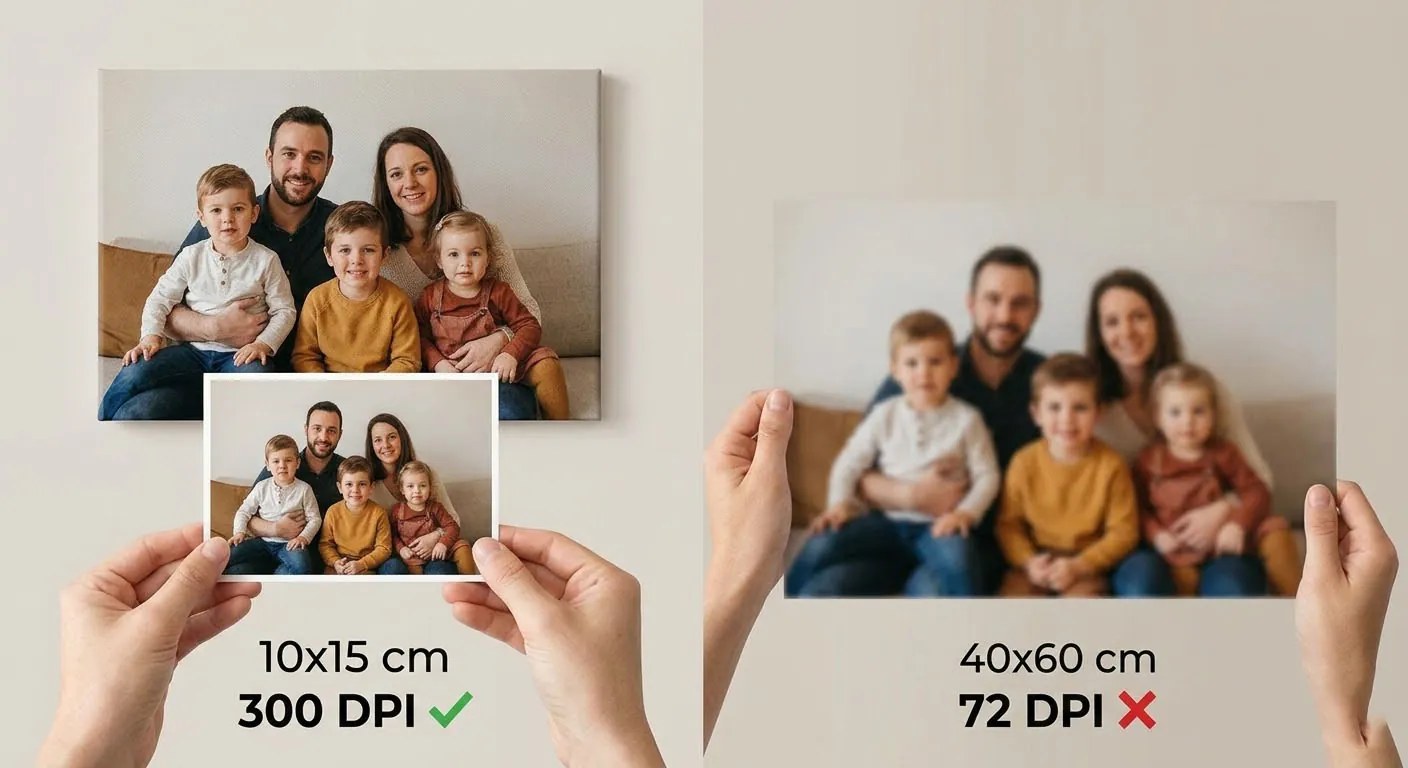
La taille imprimable dépend de la résolution choisie. Un fichier de 1920 × 1080 pixels donne environ 16,3 × 9,1 cm à 300 DPI, la qualité photo, et environ 32,5 × 18,3 cm à 150 DPI, acceptable pour une affiche vue de loin. Une image 4K de 3840 × 2160 pixels atteint ces 32,5 × 18,3 cm tout en restant à 300 DPI. Pour faire le calcul avec vos propres valeurs, consultez notre page Pixel en cm, qui donne la formule exacte selon le DPI.
Erreurs fréquentes avec le format 16/9 et bons réflexes
La plupart des images ratées en 16/9 le sont pour l’une de ces raisons :
- Étirer au lieu de recadrer : déverrouiller la chaîne des proportions pour forcer 1920 × 1080 élargit les visages et les objets ronds. Le recadrage ou l’ajout de bandes est toujours préférable.
- Confondre 16/9 et 16/10 : un fond d’écran en 1920 × 1080 affiché sur une dalle 1920 × 1200 sera soit rogné, soit bordé de bandes noires.
- Agrandir une petite source : passer une image 720p en 4K ne crée aucun détail. Repartez du fichier d’origine dès que possible.
- Coller textes et logos aux bords : certains téléviseurs rognent légèrement l’image. Gardez une marge d’environ 5 % sur chaque côté pour les titres et les éléments importants.
- Ignorer le rapport des pixels : dans un logiciel de montage, une séquence ancienne interprétée avec des pixels carrés alors qu’elle était anamorphosée paraîtra écrasée ou étirée. Vérifiez ce paramètre dans les propriétés du métrage.
Un dernier point concerne les grands aplats et les dégradés, très présents dans les fonds d’écran et les écrans titres en 16/9. Exportés en 8 bits ou trop compressés, ils laissent apparaître des marches de couleur visibles sur une grande dalle. Notre article sur le Banding explique comment limiter ce défaut, par exemple en ajoutant un léger grain avant l’export.
En résumé, retenez trois réflexes : vérifier le rapport en divisant largeur par hauteur, recadrer plutôt que déformer, et choisir la définition finale selon l’écran ou le papier visé. Avec ces repères, le passage au 16/9 devient une simple formalité.
Le format 16/9 correspond-il toujours à 1920 × 1080 ?
Non. 1920 × 1080 n’est qu’une des définitions possibles. Toute image dont la largeur divisée par la hauteur donne environ 1,78 est en 16/9, qu’elle mesure 1280 × 720, 3840 × 2160 ou 640 × 360 pixels.
Comment calculer la hauteur d’une image en 16/9 ?
Multipliez la largeur par 0,5625, qui correspond à 9 divisé par 16. Une image de 1600 pixels de large doit ainsi mesurer 900 pixels de haut. Pour retrouver la largeur à partir de la hauteur, multipliez par 1,7778.
Quelle différence entre 16/9 et 16:9 ?
Aucune sur le fond : il s’agit de deux notations du même rapport. L’écriture avec une barre est courante en France, celle avec deux-points domine dans les logiciels et les documentations en anglais.
Pourquoi un film affiche-t-il des bandes noires sur un téléviseur 16/9 ?
Beaucoup de films sont tournés en 1,85:1 ou en 2,39:1, des formats plus larges que l’écran. Le téléviseur conserve l’image entière et comble l’espace restant par des bandes en haut et en bas. Ce n’est pas un défaut de l’appareil.
Le format 16/9 convient-il à une présentation PowerPoint ?
C’est le choix par défaut du logiciel depuis 2013 et il correspond aux écrans et téléviseurs actuels. Vérifiez seulement le matériel de la salle : sur un ancien vidéoprojecteur 4/3, des diapositives 16/9 s’afficheront avec des bandes en haut et en bas.